PS切页头全攻略:从零开始,打造完美网站头部(附实操步骤与技巧)
** 本文是专为网站建设者、前端开发者和UI设计师打造的“PS切页头”终极指南,我们将从准备工作开始,一步步教你如何使用Photoshop精确切图、优化输出,并确保切出的页头图片能完美适配网站开发,无论你是新手还是希望提升效率的老手,都能在这里找到实用的方法和技巧。
引言:为什么“PS切页头”是网站建设的关键第一步?
在网站建设的流程中,页头(Header)是用户访问网站的“第一印象”,它通常包含网站的Logo、主导航栏、搜索框、登录按钮等核心元素,直接关系到品牌形象和用户体验,一个设计精良、制作规范的页头至关重要。
而Photoshop(简称PS)作为业界标准的图像处理软件,是设计师进行网页UI设计和切图的首选工具。“PS如何切页头”这个问题,看似简单,实则包含了从设计规范、图层管理到图像优化的完整知识体系,一个规范的切图文件,能极大提升前端开发效率,减少不必要的沟通成本和返工。
本文将彻底拆解“PS切页头”的全过程,让你轻松掌握这项核心技能。
准备工作:切图前的“必修课”
在打开PS开始切图之前,做好充分的准备工作,能让后续工作事半功倍。

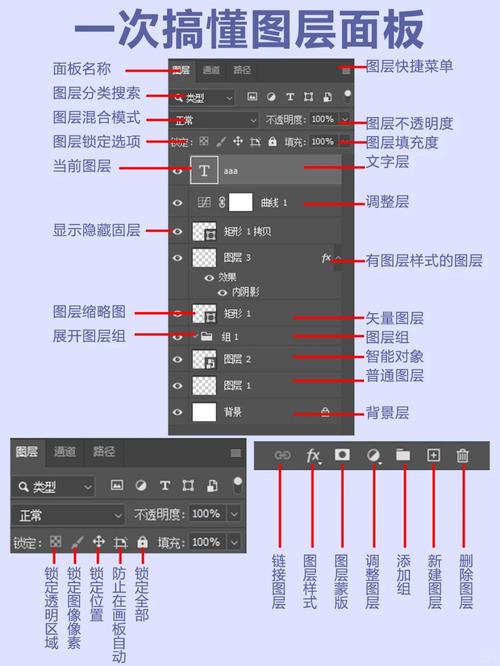
- 确认设计稿: 确保你拥有最终版的PSD源文件,并且所有图层都命名清晰、分组有序,一个混乱的图层结构是切图效率的头号杀手。
- 理解设计规范: 与设计师或产品经理确认页头的尺寸、颜色模式(网页使用RGB)、以及各元素的间距,我们会根据网站的响应式设计需求,切出不同尺寸的页头(如PC端、平板端、手机端)。
- 安装辅助插件(可选): 对于经常需要切图的用户,可以安装如
GuideGuide这样的辅助插件,它能帮助你快速创建精确的参考线,让布局更规范。
核心步骤:手把手教你用PS切页头
打开PSD文件,整理图层结构
- 打开你的页头PSD文件。
- 在图层面板中,仔细检查图层命名,将相关的元素(如Logo、导航栏背景、按钮等)进行分组,例如命名为“
01_Header”、“_Logo”、“_Nav”等,使用前缀“_”可以让分组图层在列表中自动排在最前面,方便查找。
使用参考线,精确划分区域
切图的核心是“精确”,参考线是我们的尺子。
- 显示/隐藏参考线: 快捷键
Ctrl + ;(Windows) /Cmd + ;(Mac)。 - 创建参考线:
- Logo区域: 从标尺栏(视图 > 标尺,或按
Ctrl + R)拖出参考线,框选出Logo的范围。 - 导航栏区域: 同样,拖出参考线,划分出主导航菜单的每个按钮区域。
- 右侧功能区: 划分出搜索框、用户登录等元素的区域。
- Logo区域: 从标尺栏(视图 > 标尺,或按
- 对齐参考线: 按住
Alt键拖动参考线,可以将其吸附到画布的中心,按住Shift键拖动参考线,可以使其自动吸附到标尺刻度上。
技巧: 选中参考线,按 Delete 键可将其删除,按 Ctrl + Alt + G (Windows) / Cmd + Option + G (Mac) 可以将图层与参考线创建“剪贴蒙版”,方便预览。
选择切图工具——切片工具
PS提供了多种切图方式,对于页头这种整体布局,“切片工具” 是最高效的选择。
- 在左侧工具栏中找到“切片工具”(Slice Tool),快捷键是
C,它通常和“裁剪工具”、“透视裁剪工具”等隐藏在一起。 - 设置切片选项: 在顶部选项栏中,确保“样式”为“正常”,这样你可以自由绘制任意大小的切片。
绘制切片,覆盖所有元素
这是最关键的一步,你的目标是让每一个需要独立导出的UI元素,都被一个“切片”完全覆盖。

- 从参考线的交点处,按住鼠标左键,拖动绘制出一个矩形切片框。
- 页头整体切片: 绘制一个覆盖整个页头区域的切片,这个切片通常会导出为一张背景图或装饰图。
- 独立元素切片:
- Logo: 绘制一个精确覆盖Logo的切片。
- 导航按钮: 为每个导航按钮单独绘制一个切片,这样,前端开发时可以为每个按钮添加独立的链接和交互效果。
- 背景/装饰元素: 如果页头有复杂的背景或需要单独使用的装饰图形,也为它们创建独立的切片。
- 检查切片: 绘制完成后,按
Ctrl + Shift + Alt + Alt(Windows) /Cmd + Option + Shift + Option(Mac) 可以快速选中所有切片,你会看到画布上被半透明的颜色覆盖的区域,这就是你的切片。
专家提示: 切片之间可以有重叠,但为了避免混乱,尽量让切片之间紧密贴合,不留下空白。
导出切片——将设计稿变为可用资源
切片绘制完毕,就可以导出了。
- 打开“存储为Web所用格式”: 这是PS专门为网页优化的导出功能,快捷键是
Ctrl + Alt + Shift + S(Windows) /Cmd + Option + Shift + S(Mac)。 - 优化设置(至关重要!):
- 预设: 选择“JPEG”(适合照片类、色彩丰富的图片)或“PNG-24”(适合需要透明背景的Logo、图标)。
- 品质: 对于JPEG,通常设置为60-80即可在保证清晰度的同时获得较小的文件体积,对于PNG-24,透明背景会完美保留。
- 颜色: 保持“RGB”模式。
- 元数据: 选择“无”,避免在图片中嵌入不必要的版权信息。
- 选择“存储所有切片”:
- 在“存储为Web所用格式”窗口的右下角,有一个“存储”按钮,点击它。
- 在弹出的对话框中,选择“所有切片”(All Slices)。
- 选择一个保存位置,点击“保存”。
- 查看结果: PS会自动创建一个名为“
images”的文件夹,并将所有切片按照它们在画布上的位置和命名规则,导出为独立的图片文件。
进阶技巧:提升你的切图效率与质量
-
使用“导出”功能(CC 2025及更高版本): PS CC 2025后引入了更现代的“导出”功能,选中图层或切片后,通过
文件 > 导出 > 快速导出为PNG/JPEG,可以一步到位,非常快捷。 -
利用“图层导出”插件(如
Layer Export): 如果你倾向于按图层导出,可以安装第三方插件,选中图层,右键选择“导出为PNG”等,插件会自动根据图层名称和位置生成文件,非常适合需要严格命名规范的项目。 -
提供2倍图(@2x): 为了在高分辨率(Retina)屏幕上保持清晰,建议同时导出一张尺寸放大两倍、文件大小也相应增加的图片,前端开发人员会通过CSS的
background-size属性将其缩放到原始尺寸,这能极大地提升网站在高端设备上的显示效果。 -
提供切图清单: 对于复杂的项目,可以创建一个简单的文档(如Excel或Markdown),列出每个切片的文件名、用途、尺寸和建议的格式,这能极大地方便与前端开发团队的协作。
常见问题与解决方案
-
Q:切出来的图片有白边/锯齿怎么办? A:这是因为在绘制切片时没有完全覆盖元素,确保切片的边缘与元素的边缘完全重合,不留一丝空隙,在“存储为Web”时,确保“杂边”设置为“无”。
-
Q:为什么我导出的PNG文件体积很大? A:对于纯色或简单图形的Logo,应选择“PNG-8”格式,它比PNG-24体积更小,且能很好地支持透明,只有当图片包含半透明渐变或丰富的色彩时,才使用PNG-24。
-
Q:页头是响应式的,我需要切很多张图吗? A:不一定,现代网页开发更倾向于使用CSS来控制背景和布局,你只需要切出最大尺寸的页头背景图,然后通过CSS的
background-size: 100% auto;或background-size: cover;来让它自适应不同屏幕,对于复杂的、无法用CSS实现的图形,再考虑为不同断点切图。
从“切图员”到“网站建设专家”
“PS如何切页头”不仅仅是技术操作,更是网站建设流程中承上启下的关键环节,一个专业的切图,背后体现的是对设计的尊重、对开发的协作以及对用户体验的极致追求。
通过本文的学习,你已经掌握了从准备到导出的完整流程。清晰的图层管理 + 精确的参考线 + 规范的切片 + 合理的优化 = 高质量的网页切图。
打开你的PS,动手实践吧!将每一个细节做到极致,你的网站项目将因此受益匪浅,希望这篇指南能成为你职业道路上的得力助手。