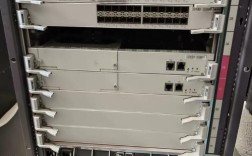
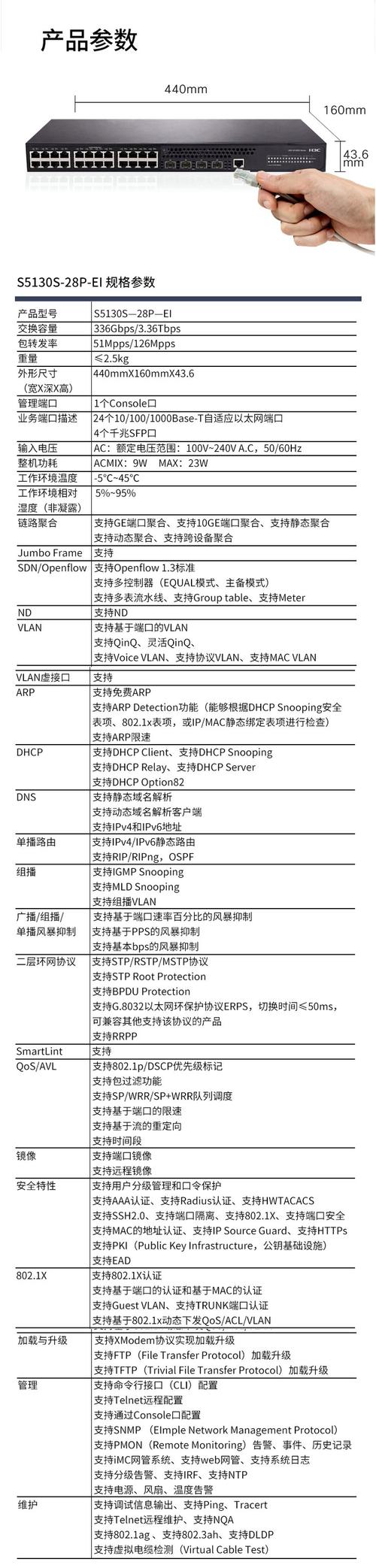
H3C S1526交换机是一款面向中小企业及办公环境的二层接入交换机,具备多个千电口和少量光口,支持基本VLAN划分、端口安全、链路聚合等功能,通过命令行界面(CLI)进行配置和管理,以下从常用命令分类、配置步骤及注意事项等方面详细介绍其操作方法。
基础配置命令
首次配置交换机时,需通过Console线连接设备,使用超级终端或SecureCRT等工具登录,默认用户名和密码通常为空(或admin/admin),登录后进入系统视图,基础配置包括设备名称、管理IP地址、登录密码等。
- 设备命名:
system-view进入系统视图后,使用sysname Switch_A将设备命名为Switch_A,便于网络管理中识别。 - 配置管理IP:在VLAN接口视图下配置IP地址,例如
vlan 1进入VLAN1接口(默认VLAN),执行ip address 192.168.1.1 24设置管理IP,quit返回上一视图。 - 设置用户密码:
user-interface vty 0 4进入虚拟终端视图,set authentication password simple 123456设置登录密码,user-interface console 0进入Console视图并同样设置密码,确保物理登录安全。
VLAN配置
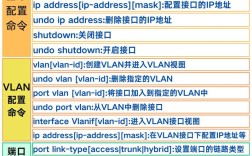
VLAN是实现网络隔离的基础,S1526支持基于端口的VLAN划分。
- 创建VLAN:
vlan 10创建VLAN 10,quit退出;若需批量创建多个VLAN,可使用vlan batch 10 20 30命令。 - 端口加入VLAN:将端口GigabitEthernet 1/0/1加入VLAN 10,先进入端口视图
interface GigabitEthernet 1/0/1,执行port link-type access(接入端口,只属于单一VLAN)或port link-type trunk(中继端口,允许多VLAN通过),若为接入端口则直接port default vlan 10;若为Trunk端口,需使用port trunk permit vlan 10允许VLAN 10通过。 - 查看VLAN信息:
display vlan查看所有VLAN配置,display port vlan查看端口所属VLAN情况。
端口安全与MAC地址绑定
为防止非法设备接入,可配置端口安全功能,限制端口MAC地址数量或绑定静态MAC。
- 限制MAC数量:进入端口视图
interface GigabitEthernet 1/0/1,执行port security max-mac-count 2限制端口最多学习2个MAC地址,port security action shutdown当MAC超限时关闭端口(可选为deny或ignore)。 - 静态MAC绑定:
mac-address static 00e0-fc01-0001 vlan 10将MAC地址00e0-fc01-0001绑定到VLAN 10,再在端口视图下port security mac-address sticky启用粘性MAC,使动态学习的MAC转为静态。
链路聚合与生成树
为增加带宽和冗余,可配置链路聚合(Eth-Trunk),生成树协议(STP)可防止环路。

- 创建Eth-Trunk:
interface Eth-Trunk 1创建聚合接口,将成员端口加入聚合组,例如interface GigabitEthernet 1/0/2后eth-trunk 1,重复操作将多个端口加入Eth-Trunk 1,负载均衡模式可通过load-balance src-dst-mac配置。 - 开启STP:全局视图下
stp mode stp启用标准STP,stp enable全局开启,在指定端口视图下stp cost 200可调整端口路径成本。
DHCP与静态路由
若交换机作为网关,可配置DHCP服务;若需跨网段通信,可配置静态路由。
- 配置DHCP:
dhcp server ip-pool 10创建地址池,network 192.168.10.0 mask 24设置网段,gateway-list 192.168.10.1设置网关,dns-list 8.8.8.8配置DNS,quit退出。 - 静态路由:
ip route-static 192.168.20.0 24 192.168.1.254添加静态路由,目标网段192.168.20.0/24下一跳地址192.168.1.254。
常用查看命令
配置完成后,需通过查看命令验证配置:
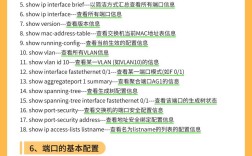
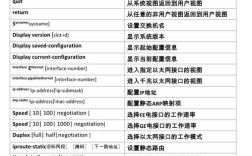
display current-configuration:显示当前生效的配置。display saved-configuration:显示已保存的配置文件。display interface brief:查看所有端口状态,包括UP/DOWN速率。display mac-address:查看MAC地址表。
配置保存与重启
配置完成后需保存,否则重启后丢失,执行save保存配置,重启设备使用reboot,重启过程中提示是否保存时选择Y。
注意事项
- 命令区分大小写,关键字通常小写,参数需按实际输入。
- 端口视图下配置前需确认端口状态,若为DOWN需检查物理连接。
- 修改管理IP后需通过新IP登录,避免远程配置时断连。
- 敏感配置(如密码)建议使用复杂密码,并定期修改。
相关问答FAQs
Q1: 忘记交换机登录密码如何恢复?
A1: 通过Console线连接交换机,重启时按住“Ctrl+B”进入BootROM菜单,选择“Clear password”清除密码,之后使用默认密码登录重新设置,注意:不同型号按键可能不同,具体参考设备手册。

Q2: 如何将端口从Trunk模式改为Access模式?
A2: 进入端口视图(如interface GigabitEthernet 1/0/1),执行undo port link-type删除原有端口类型,再配置port link-type access,最后使用port default vlan [VLAN_ID]将端口加入指定VLAN。