- 编辑 SQL 脚本文件:在 MySQL 客户端外,用外部编辑器(如 VS Code, Vim, Nano)编写复杂的 SQL 脚本,然后将其内容导入并执行到 MySQL 服务器。
- 编辑当前会话中的查询:在 MySQL 客户端交互模式下,对当前正在输入的命令进行编辑、修改和重新执行。
下面我将详细介绍这两个方面的命令和技巧。
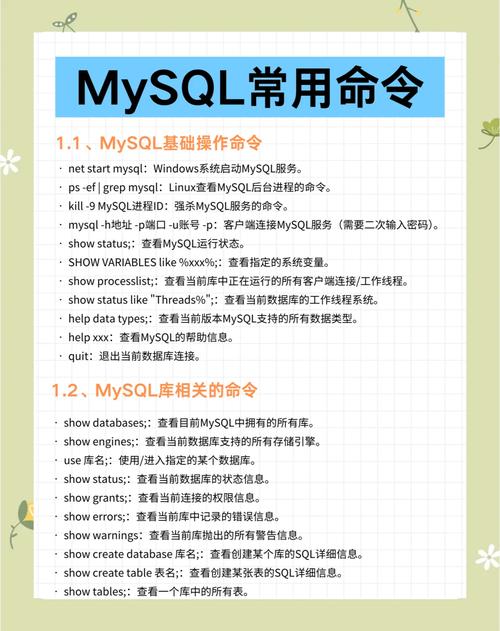
编辑 SQL 脚本文件并执行
这是最常用、最强大的方式,特别是对于复杂的数据库操作,如创建表、插入大量数据、编写存储过程等。
使用 source 命令 (在 MySQL 客户端内执行脚本文件)
source 命令(或其简写 \.)允许你在 MySQL 客户端中执行一个包含 SQL 语句的文件。
语法:
source /path/to/your/script.sql;
或者
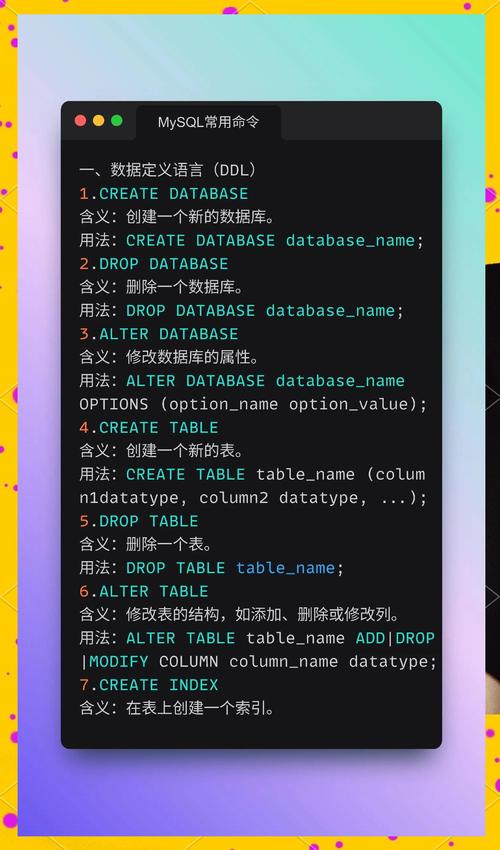
\. /path/to/your/script.sql
操作步骤:
-
创建 SQL 脚本文件 使用你喜欢的任何文本编辑器(如 VS Code, Notepad++, Vim, Nano)创建一个
.sql文件。 创建一个名为create_tables.sql的文件:-- create_tables.sql USE my_database; CREATE TABLE IF NOT EXISTS users ( id INT AUTO_INCREMENT PRIMARY KEY, username VARCHAR(50) NOT NULL UNIQUE, email VARCHAR(100) NOT NULL UNIQUE, created_at TIMESTAMP DEFAULT CURRENT_TIMESTAMP ); CREATE TABLE IF NOT EXISTS posts ( id INT AUTO_INCREMENT PRIMARY KEY, title VARCHAR(255) NOT NULL, content TEXT, user_id INT, created_at TIMESTAMP DEFAULT CURRENT_TIMESTAMP, FOREIGN KEY (user_id) REFERENCES users(id) ); -
登录 MySQL 客户端 打开终端,登录到你的 MySQL 服务器:
mysql -u your_username -p
输入密码后,你将进入
mysql>提示符。 (图片来源网络,侵删)
 -
使用
source命令执行脚本 确保你已经在正确的数据库下(或者脚本中已经指定了USE database;),然后执行:mysql> source /path/to/your/create_tables.sql;
如果脚本执行成功,你将看到每个 SQL 语句的执行结果。
优点:
- 可以处理非常长的脚本。
- 便于版本控制和复用。
- 脚本可以包含注释,结构清晰。
在交互式会话中编辑当前查询
当你在 mysql> 提示符下输入一个很长的命令,或者输错了想修改时,可以使用以下内置的行编辑功能。
使用 \c (Clear) 命令
这是最简单的“编辑”方式,用于取消当前正在输入的命令。
场景:
你输入了一个很长的 SELECT 语句,但发现前面有个关键字写错了。
mysql> SELECT id, name, emaill FROM users WHERE id > 100;
                           -- ^^^^ 你在这里输错了
这时,你不需要按回车键执行这个错误的命令,直接输入 \c 并回车即可取消当前行。
mysql> SELECT id, name, emaill FROM users WHERE id > 100;
    -> \c
mysql>
光标会回到一个新的 mysql> 提示符,你可以重新输入正确的命令。
使用内建的行编辑器 (Line Editor)
MySQL 客户端有一个简单的行编辑器,支持一些基本的编辑键,这些功能与你在终端中使用的 bash 或 zsh 的行编辑功能类似。
常用编辑键:
| 键/命令 | 功能描述 |
|---|---|
Ctrl + A |
将光标移动到行首 |
Ctrl + E |
将光标移动到行尾 |
Ctrl + U |
删除从光标位置到行首的所有字符 |
Ctrl + K |
删除从光标位置到行尾的所有字符 |
Ctrl + W |
删除光标前的一个“单词” (以空格分隔) |
Ctrl + Y |
粘贴上次使用 Ctrl + U/K/W 删除的内容 |
Ctrl + C |
同 \c,取消当前输入的命令 |
Ctrl + D |
如果当前行为空,则退出 mysql 客户端;否则删除光标处的字符 |
| / | 查看命令历史记录 (上一条/下一条) |
| / | 光标左移/右移 |
场景示例:
mysql> SELECT id, name, email FROM users WHERE id > 100 AND status = 'active';
    -- 你想把 'active' 改为 'pending'
    -- 1. 使用 `Ctrl + E` 移动到行尾
    -- 2. 输入空格,然后输入 'pending'
    -- 3. 使用 `Ctrl + A` 移动到行首
    -- 4. 使用 `Ctrl + F` (右移) 或 `→` 移动到 'active' 的位置
    -- 5. 使用 `Ctrl + K` 删除 'active'
    -- 6. 输入 'pending'
    -- 7. 回车执行
这些编辑键极大地提高了在交互模式下输入长命令的效率和准确性。
进阶与外部工具
对于更复杂的开发工作,人们通常不会直接依赖 MySQL 客户端的编辑功能,而是使用专业的图形化界面工具。
图形化数据库管理工具
这些工具提供了强大的编辑、可视化和管理功能,是数据库开发的首选。
- DBeaver (跨平台,免费,功能强大)
- MySQL Workbench (官方出品,功能集成)
- Navicat for MySQL (非常流行,界面友好)
- DataGrip (JetBrains 出品,IDE 级别的智能和强大)
这些工具通常提供:
- 语法高亮
- 自动补全
- 可视化表设计器
- 数据编辑器
- 版本控制集成
- 查询历史记录
使用 mysql -e (Execute) 命令
这是一种非交互式的执行方式,非常适合在 Shell 脚本中执行简单的 SQL 命令。
语法:
mysql -u [username] -p[password] [database_name] -e "SQL_STATEMENT"
注意: -p 后面直接跟密码,中间没有空格,为了安全,更推荐使用 -p 然后手动输入密码,或者在脚本中使用配置文件。
示例:
# 在终端中直接查询并输出结果
mysql -u root -p my_database -e "SELECT * FROM users WHERE id > 10;"
# 在 Shell 脚本中使用
#!/bin/bash
DB_USER="root"
DB_PASS="your_password"
DB_NAME="my_database"
# 查询结果可以存入变量
USER_COUNT=$(mysql -u $DB_USER -p$DB_PASS $DB_NAME -e "SELECT COUNT(*) FROM users;" -s -N)
echo "Total users: $USER_COUNT"
选项说明:
-e:指定要执行的 SQL 语句。-s(silent):以“静默”模式运行,减少了输出表格的边框线。-N(skip column names):不输出列名。
| 需求场景 | 推荐方法 | 命令/工具 |
|---|---|---|
| 执行复杂、多行的 SQL 脚本 | 使用外部编辑器编写,然后用 source 命令执行 |
source /path/to/script.sql |
| 在交互模式下修改当前输入的命令 | 使用内建的行编辑器快捷键 | Ctrl+A, Ctrl+E, Ctrl+U, Ctrl+K 等 |
| 快速取消当前命令 | 使用 \c 或 Ctrl+C |
\c |
| 在 Shell 脚本中执行简单 SQL | 使用 mysql -e 命令 |
mysql -u user -p db -e "SELECT ..." |
| 日常数据库开发和管理工作 | 使用图形化界面工具 | DBeaver, MySQL Workbench, Navicat |
对于绝大多数开发者来说,“外部编辑器 + source 命令” 和 图形化工具 是最高效、最主流的“编辑”方式,而交互式行编辑器则是在没有外部工具时进行小修小补的利器。