什么是透明命令?
透明命令是指可以在另一个命令执行过程中临时调用的命令,当你执行完透明命令后,会自动返回到之前被中断的命令,并继续执行。
(图片来源网络,侵删)
就是你正在画一条线,画到一半时,需要缩放视图来看清某个细节,你就可以使用一个透明的缩放命令,缩放完之后,画线的命令会继续,让你可以接着完成这条线的绘制。
为什么需要透明命令?
透明命令极大地提高了绘图效率,让你无需频繁地中断当前任务去执行辅助操作(如视图调整、图层设置、查询信息等),它就像一个“快捷工具”,在你需要的时候随时弹出,用完即走。
如何识别和使用透明命令?
识别方法
在 AutoCAD 中,透明命令通常有以下特征:
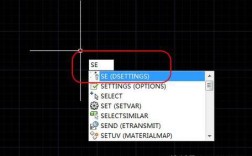
- 命令前有撇号 :这是最直观的识别方法,在命令行输入一个命令前加上单引号,它就会变成透明命令。
'ZOOM(缩放),'PAN(平移),'LAYER(图层)。
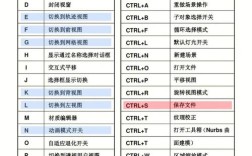
- 功能区图标:在功能区(Ribbon)的某些选项卡中,一些工具的图标右下角有一个小的
^符号,这表示该命令可以透明使用。在“常用”选项卡的“修改”面板中,“特性匹配”的图标就有这个符号。
 (图片来源网络,侵删)
使用方法
命令行输入(最常用)
- 启动一个普通命令,
LINE(画线)。 - 在命令行提示下,输入一个透明命令,
'ZOOM(或简写'Z)。 - 执行完透明命令(框选一个区域放大)后,会自动返回到
LINE命令的提示下,让你继续画线。
示例演示:
命令: _line
指定第一个点: (点击点A)
指定下一点或 [放弃(U)]: 'Z  <-- 输入透明命令
>> 指定窗口的角点,输入比例因子 (nX 或 nXP),或者
   [全部(A)/中心(C)/动态(D)/范围(E)/上一个(P)/比例(S)/窗口(W)/对象(O)] <实时>: W  <-- 执行缩放
>> 指定第一个角点: (点击点B)
>> 指定对角点: (点击点C)  <-- 缩放完成
正在恢复执行 _LINE 命令。
指定下一点或 [放弃(U)]: (点击点D)  <-- 自动返回到画线命令
指定下一点或 [闭合(C)/放弃(U)]: (按 Enter 结束)
使用功能区图标
- 启动一个普通命令,
CIRCLE(画圆)。 - 在功能区找到带有
^符号的工具,特性匹配” (MATCHPROP)。 - 单击该图标,执行透明操作(将一个对象的特性匹配到另一个对象)。
- 操作完成后,会自动返回到
CIRCLE命令的提示下。
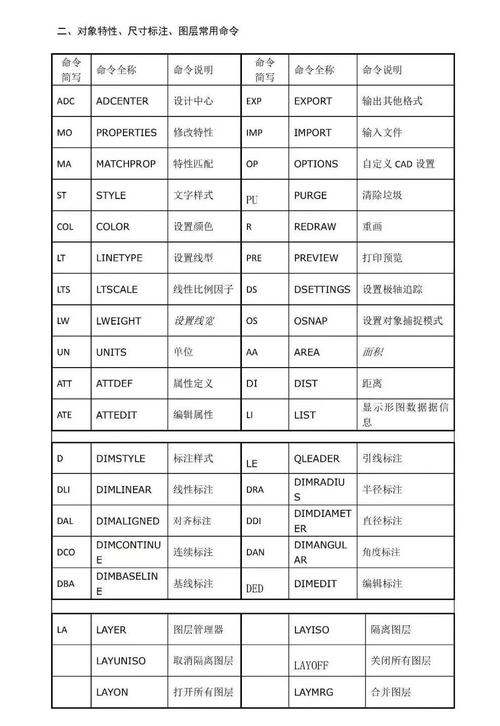
常用的透明命令列表
以下是一些非常实用的透明命令:
(图片来源网络,侵删)
| 命令 | 全称 | 功能描述 |
|---|---|---|
'Z |
'ZOOM |
缩放视图,这是最常用的透明命令。 |
'P |
'PAN |
平移视图,在不改变缩放比例的情况下移动视图。 |
'LA |
'LAYER |
图层管理,可以临时打开图层特性管理器。 |
'VP |
'VPLAYER |
视口图层控制,主要用于布局空间中控制特定视口的图层可见性。 |
'OP |
'OPTIONS |
选项设置,可以临时打开“选项”对话框。 |
'ST |
'STYLE |
文字样式管理,可以临时修改文字样式。 |
'LT |
'LINETYPE |
线型管理,可以临时加载或修改线型。 |
'CAL |
'CAL |
几何计算器,可以进行复杂的数学和几何计算,用于指定点。 |
'MATCHPROP |
'MATCHPROP |
特性匹配,将一个对象的特性(如颜色、线型、图层)应用到另一个对象。 |
'DIMSTYLE |
'DIMSTYLE |
标注样式管理,可以临时修改当前标注样式。 |
'GROUP |
'GROUP |
组管理,可以临时创建或编辑组。 |
使用透明命令的注意事项
- 并非所有命令都能透明执行:只有少数特定的命令被设计为可以透明使用,如果你尝试对一个不支持的命令使用前缀 ,AutoCAD 会提示“未知命令 'XXX',按 F1 获取帮助”。
- 系统变量:很多系统变量也可以透明地修改,在画线过程中,可以输入
'FILL然后输入OFF来临时关闭填充显示,这对于绘制复杂图形时提高性能非常有用。 - 嵌套限制:通常情况下,透明命令可以嵌套使用(在
'ZOOM中再使用'PAN),但不宜过深,以免造成混乱。 - 对话框:一些透明命令(如
'LAYER)会打开对话框,在对话框操作期间,AutoCAD 会暂时中断当前命令,关闭对话框后会自动恢复。
透明命令是 AutoCAD 中一个高级且高效的工具,掌握它,意味着你可以在不中断主要工作流的情况下,快速解决视图、图层、样式等临时性问题,从而让你的绘图过程更加流畅和专注。
核心要点记住:
- 标志:命令前加 。
- 作用:临时执行,用完返回。
- 好处:提升效率,减少中断。