(H1):Flashpaper 命令终极指南:从入门到精通,解锁高效文档转换的潜力
Meta描述: 还在为文档转换烦恼?本文是您最全面的Flashpaper命令指南,深入解析Flashpaper命令行参数、实用技巧与高级应用,助您自动化工作流,提升办公效率,一篇解决所有Flashpaper命令问题的终极指南。
引言:为什么Flashpaper命令仍是高效办公的“隐形利器”?
在数字化办公时代,我们每天都在与各种格式的文档打交道,PDF以其稳定性和兼容性成为行业标准,但将Word、Excel等Office文档快速转换为高质量的PDF,并保持原有排版,始终是一个高频需求。
曾经,Adobe Flashpaper以其轻量、快速和出色的转换效果风靡一时,虽然Flashpaper软件本身已停止更新,但其强大的命令行功能,至今仍是许多开发者和高级用户实现自动化文档处理的秘密武器,通过脚本调用Flashpaper命令,我们可以批量转换文件、定时处理任务,将繁琐的工作流程简化为一行代码。
本文将以“Flashpaper 命令”为核心,为您系统性地梳理其使用方法、核心参数、实战技巧以及常见问题,让您彻底掌握这项“复古”却依然强大的技术。
Flashpaper 命令是什么?—— 核心概念解析
在深入命令之前,我们首先要明确:Flashpaper命令指的是通过Windows的命令提示符(CMD)或PowerShell,直接调用Flashpaper主程序(Flashpaper.exe)并附带特定参数来执行转换操作的方式。
与图形界面(GUI)不同,命令行操作具有以下显著优势:
- 自动化: 可以编写批处理文件(.bat)或PowerShell脚本,实现无人值守的批量转换。
- 高效性: 无需打开软件界面,直接在后台完成,速度更快。
- 集成性: 能够轻松集成到其他应用程序或工作流中,例如通过网站后端调用。
前提条件: 您必须已安装Adobe Flashpaper软件,并确保Flashpaper.exe文件所在的路径已添加到系统环境变量PATH中,否则命令将无法识别。
核心Flashpaper命令行参数详解
Flashpaper的强大之处在于其丰富的命令行参数,下面,我们将逐一解析最常用和最重要的参数。
基本语法
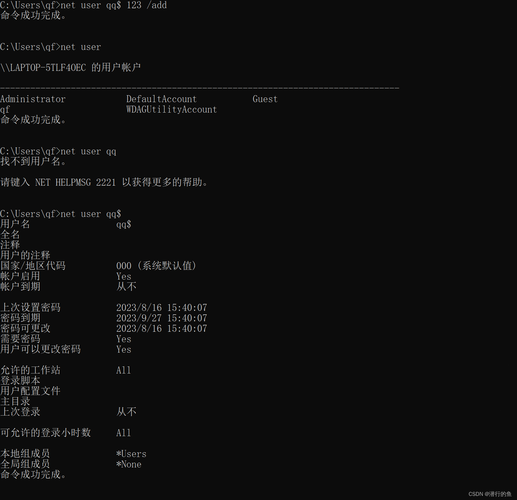
Flashpaper命令的基本语法结构如下:
Flashpaper.exe [源文件路径] [输出文件路径] [参数]
源文件与输出文件
这是命令中最核心的两个部分,用于指定要转换的文件和转换后的保存位置。
"C:\path\to\your\document.doc": 源文件路径,如果路径中包含空格,请务必用英文双引号括起来。"C:\path\to\output\document.pdf": 输出文件路径,同样,路径中的空格需要用引号处理,您可以指定任意有效的输出格式,如.pdf或.swf。
示例:
将桌面的“报告.doc”转换为D盘“文档”文件夹下的“报告.pdf”。
Flashpaper.exe "C:\Users\YourUser\Desktop\报告.doc" "D:\文档\报告.pdf"
关键转换参数
这些参数决定了转换的质量、格式和方式。
-p(PDF格式): 强制输出为PDF格式,虽然不指定此参数时,根据输出扩展名也能判断,但显式声明可以增加命令的清晰度。-s(SWF格式): 强制输出为SWF(Flash)格式。-q(质量设置): 这是控制输出文件大小的关键参数,取值通常为low,medium,high,默认为high。-q medium: 在文件大小和视觉质量之间取得良好平衡,适合大多数场景。-q low: 生成最小的文件,但清晰度会明显下降,适用于网络预览。
-w(页面宽度): 指定输出PDF的页面宽度,单位是像素,这对于统一多份文档的排版非常有用。-h(页面高度): 指定输出PDF的页面高度,单位是像素。-view(视图模式): 设置PDF打开时的初始视图,FitVisible(适应可见区域)、FitPage(适应整个页面)等。
综合示例:
将一个Word文档转换为中等质量的PDF,并统一页面宽度为800像素。
Flashpaper.exe "C:\source\manual.doc" "C:\output\manual.pdf" -p -q medium -w 800
高级与实用参数
-silent(静默模式): 执行命令时不弹出任何Flashpaper的图形窗口,完全在后台运行,这对于自动化脚本至关重要。-overwrite(覆盖): 如果目标输出文件已存在,强制覆盖它,否则,命令可能会失败。-printer(打印机名称): 将Flashpaper模拟为一个虚拟打印机进行转换,可以指定系统中已安装的任何打印机名称,利用其打印驱动特性。
实战演练:创建您的第一个自动化批处理脚本
理论讲完了,让我们动手实践,我们将创建一个简单的批处理文件(.bat),实现一键转换指定目录下的所有Word文档为PDF。
步骤1:创建文件夹结构 在您的电脑上创建两个文件夹,
D:\Flashpaper_Converter\Source(存放待转换的Word文档)D:\Flashpaper_Converter\Output(存放转换后的PDF文件)
步骤2:编写批处理脚本
在D:\Flashpaper_Converter文件夹下,新建一个文本文档,将以下代码复制进去,然后将其重命名为Convert.bat。
@echo off
echo ========================================
echo     Flashpaper 批量转换工具启动
echo ========================================
echo.
:: 设置源文件夹和目标文件夹路径
set "source_dir=D:\Flashpaper_Converter\Source"
set "output_dir=D:\Flashpaper_Converter\Output"
:: 检查输出文件夹是否存在,不存在则创建
if not exist "%output_dir%" (
    mkdir "%output_dir%"
    echo 已创建输出文件夹: %output_dir%
)
:: 遍历源文件夹中的所有.doc和.docx文件
for %%f in ("%source_dir%\*.doc" "%source_dir%\*.docx") do (
    echo 正在转换: "%%~nxf"
    :: 调用Flashpaper进行转换
    :: %%~nf 获取文件名(无扩展名)
    :: %%~xf 获取文件扩展名
    Flashpaper.exe "%%f" "%output_dir%\%%~nf.pdf" -p -q medium -silent -overwrite
    echo 转换完成: "%%~nf.pdf"
    echo.
)
echo ========================================
echo     所有文件转换完成!
echo ========================================
pause
步骤3:使用脚本
- 将您需要转换的Word文件(.doc或.docx)放入
Source文件夹。 - 双击运行
Convert.bat文件。 - 耐心等待脚本执行完毕,您将在
Output文件夹中找到所有转换好的PDF文件。
这个脚本展示了Flashpaper命令与Windows批处理命令的强大结合,极大地提升了工作效率。
常见问题与故障排除
在使用Flashpaper命令时,您可能会遇到一些问题。
问题1:“'Flashpaper' 不是内部或外部命令,也不是可运行的程序或批处理文件。”
- 原因: 系统无法找到
Flashpaper.exe,最可能的原因是Flashpaper未安装,或其所在路径未添加到系统环境变量PATH中。 - 解决方案:
- 确认Flashpaper已正确安装。
- 找到
Flashpaper.exe的路径(通常在C:\Program Files (x86)\Adobe\Flashpaper 2.0\)。 - 将该路径添加到系统的
PATH环境变量中。
问题2:转换后的PDF排版错乱或字体丢失。
- 原因: 源文档中使用了特殊字体,或Flashpaper对某些复杂排版的支持不佳。
- 解决方案:
- 在转换前,将源文档中的所有字体嵌入或转换为常规字体。
- 尝试调整
-w和-h参数,看是否能改善排版。 - 使用
-q high参数,确保最高质量的转换。
问题3:命令执行后没有反应,或转换失败。
- 原因: 文件路径权限问题、源文件被占用、或参数错误。
- 解决方案:
- 检查源文件和目标文件夹的读写权限。
- 确保在转换过程中没有其他程序打开源文件。
- 仔细检查命令中的路径和参数是否正确,特别是引号的使用。
总结与展望:Flashpaper命令的现代价值
尽管Flashpaper这款软件已成为历史,但其命令行接口所代表的自动化思想,在今天依然闪耀着光芒,它教会我们,最高效的工作流往往不是通过点击鼠标完成的,而是通过精心设计的脚本和命令。
对于网站建设专家和高级内容策划而言,掌握Flashpaper命令意味着:
- 管理系统(CMS)增加PDF生成功能: 可以通过后端脚本,在用户提交文章或报告时,自动将其转换为PDF并提供下载。
- 交付: 批量生成高质量的PDF资料包,用于下载或邮件营销,提升品牌专业度。
- 实现无纸化办公流程: 将线上的表单、合同等自动转换为归档PDF,简化管理。
Flashpaper命令是一个经典的工具,它证明了好的技术不会轻易被淘汰,而是会以新的形式融入更强大的系统,希望本指南能帮助您重新认识并利用这一“隐形利器”,在数字化浪潮中游刃有余。