使用“运行”对话框(最快)
这是最常用、最快捷的方法之一。
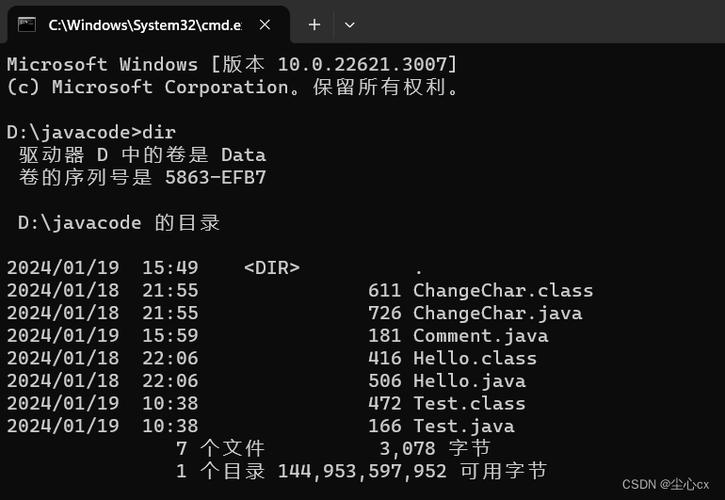
(图片来源网络,侵删)
- 按下键盘上的
Win+R键,会弹出“运行”对话框。 - 在输入框中键入以下命令之一:
cmd:打开命令提示符 (最经典的选择)。powershell:打开PowerShell (功能更强大的现代版本,推荐新用户使用)。
- 按下
Enter键,即可打开相应的窗口。
通过开始菜单搜索
- 点击屏幕左下角的 “开始” 按钮 或按下
Win键。 - 在搜索框中输入
cmd或powershell。 - 在搜索结果中,您会看到“命令提示符”或“Windows PowerShell”。
- 右键点击它,可以选择:
- 以管理员身份运行:这是很多高级操作(如修改系统文件)所必需的,强烈推荐使用此方式。
- 打开:以普通用户身份运行。
通过任务管理器
- 按下
Ctrl+Shift+Esc键打开任务管理器。 - 点击左上角的“文件”菜单。
- 选择“运行新任务”。
- 在弹出的对话框中输入
cmd或powershell。 - 如果需要管理员权限,请勾选“以系统管理权限创建此任务”。
- 点击“确定”。
通过文件资源管理器
- 打开“文件资源管理器”(文件夹图标)。
- 在顶部的地址栏中,输入以下路径之一,然后按
Enter键:%windir%\System32\cmd.exe(打开命令提示符)%windir%\System32\WindowsPowerShell\v1.0\powershell.exe(打开PowerShell)
- 这会直接定位到系统文件所在位置,并打开相应的程序。
通过任务栏(如果已固定)
如果您之前使用过并固定了任务栏,可以直接点击:
- 在任务栏上找到 命令提示符 或 PowerShell 的图标,右键点击,选择“以管理员身份运行”。
高级方法 - 直接进入DOS(仅适用于特定旧版软件)
对于一些非常老旧的、只能在纯DOS环境下运行的16位程序(例如一些经典的DOS游戏或工具),Windows 10/11的命令提示符可能无法直接运行它们,这时,你需要使用 DOSBox 这样的模拟器。
步骤:
- 下载并安装DOSBox:这是一个免费的开源DOS模拟器,你可以在网上搜索“DOSBox”并从其官网下载安装。
- 配置DOSBox:
- 将你的旧DOS游戏或程序文件夹(
C:\Game)拖拽到DOSBox的窗口中,它会自动识别路径。 - 在DOSBox的命令行中,输入
mount c c:\game(将你的游戏目录C盘挂载到DOSBox的C盘)。 - 输入
c:切换到DOSBox的C盘。 - 输入
game.exe(你的程序名)来运行它。
- 将你的旧DOS游戏或程序文件夹(
这样,你就在一个模拟的DOS环境中运行了程序。
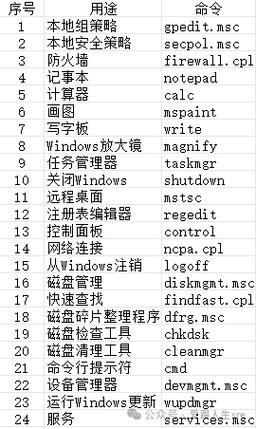
(图片来源网络,侵删)
总结与建议
| 方法 | 优点 | 缺点 | 适用场景 |
|---|---|---|---|
Win + R 输入 cmd |
极其快速,无需鼠标 | 无 | 日常快速使用 |
| 开始菜单搜索 | 直观,可右键“以管理员身份运行” | 需要打开开始菜单 | 最常用,推荐首选 |
| 任务管理器 | 可在不打开界面的情况下启动 | 稍显复杂 | 需要从后台快速启动时 |
| 文件资源管理器 | 可直接定位到系统文件 | 路径较长 | 需要查看或修改系统文件时 |
| DOSBox | 能运行几乎所有纯DOS程序 | 需要额外安装和配置 | 运行老旧的16位DOS游戏/软件 |
给新手的建议:
- 日常使用:直接使用
Win+R输入cmd。 - 需要修改系统设置:使用开始菜单搜索,然后右键选择“以管理员身份运行”。
- 学习现代脚本和自动化:尝试使用 PowerShell (
powershell),它是Windows系统的未来。
(图片来源网络,侵删)