什么是“命令”?
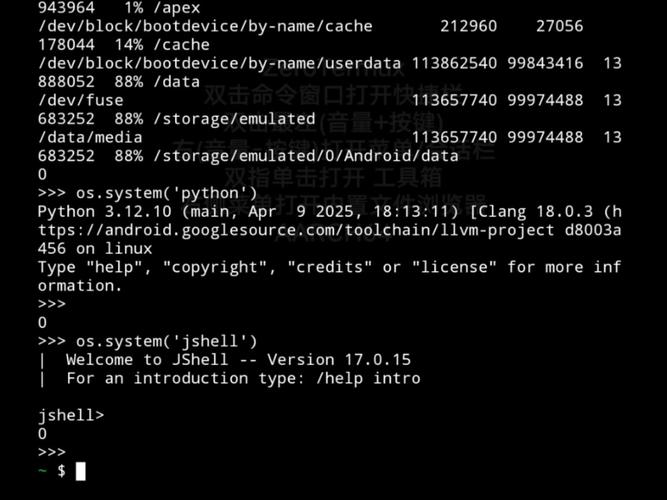
命令就是用户告诉电脑操作系统(如 Windows 或 macOS)执行特定操作的一种文本指令。
(图片来源网络,侵删)
- 图形用户界面:你通过点击图标、菜单、按钮来操作电脑(比如双击文件夹打开)。
- 命令行界面:你通过输入一行行精确的文本来操作电脑(比如输入
dir查看当前文件夹内容)。
命令行通常比图形界面更强大、更灵活,尤其是在批量处理文件、管理服务器、进行自动化任务时。
如何打开“命令工具”?(不同系统)
Windows 系统
Windows 提供了几个不同的命令工具,从新到旧推荐如下:
强烈推荐:Windows PowerShell (和 Windows Terminal)
这是现代 Windows 系统的默认和最强大的命令行工具。
- 如何打开:
- 最快方式:按下键盘上的
Win键(在 Ctrl 和 Alt 之间),然后输入PowerShell或终端,在搜索结果中点击打开。 - 开始菜单:点击“开始”菜单,找到“Windows PowerShell”或“Windows Terminal”。
- 最快方式:按下键盘上的
- 优点:
- 功能极其强大,支持 .NET 框架。
- 界面美观,可以同时打开多个标签页(命令行窗口)。
- 是未来的发展方向,微软官方推荐使用。
传统:命令提示符
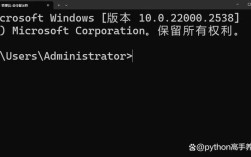
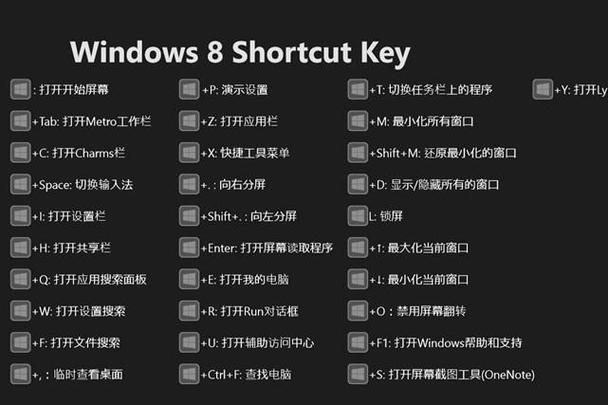
这是最古老的 Windows 命令行工具,功能较少,但一些基础命令与 PowerShell 兼容。
(图片来源网络,侵删)
- 如何打开:
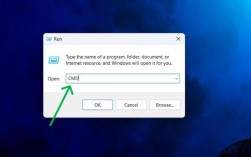
- 同样可以通过
Win键搜索cmd或命令提示符来打开。
- 同样可以通过
- 何时使用:
在一些非常老旧的系统或特定软件的兼容性脚本中可能会用到。
macOS 系统
macOS 基于 Unix,其命令行工具非常强大。
默认:终端
- 如何打开:
- 方式一:点击屏幕左上角的苹果菜单 > “系统设置” > “控制中心”,确保“显示菜单栏”是开启的,然后在屏幕顶部的菜单栏中点击放大镜图标 🔍,输入“终端”并打开。
- 方式二:打开“访达”,在“应用程序” > “实用工具” 文件夹中找到“终端”并双击打开。
命令的基本结构
一个典型的命令通常由以下几个部分组成:
命令 [选项/参数] [目标]
- 命令:你要执行的操作的核心词,如
cd(切换目录),ls(列出文件)。 - 选项/参数:用来修改命令行为的标志,通常以 或 开头,如
-l(以长格式显示)。 - 目标:命令作用的对象,如一个文件名或一个路径。
示例:
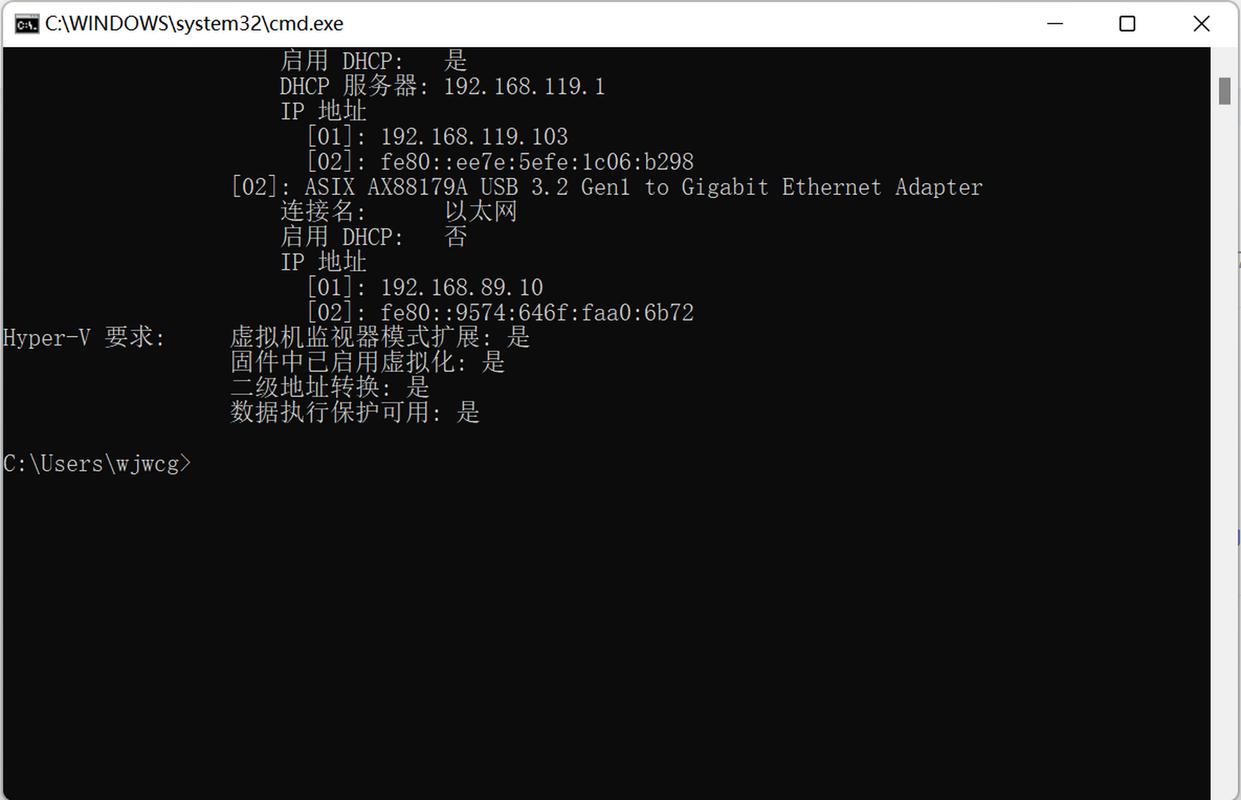
ls -l Documents
(图片来源网络,侵删)
ls:命令,意思是“列表”。-l:选项,意思是“以长格式(详细信息)显示”。Documents:目标,意思是“在 Documents 文件夹中执行”。
常用基础命令(跨平台通用)
这些命令在 Windows PowerShell、macOS 终端和 Linux 中都非常相似。
| 命令 | 功能 | 示例 |
|---|---|---|
pwd |
Print Working Directory 显示当前所在路径。 |
pwd |
ls |
List 列出当前目录下的文件和文件夹。 |
ls |
cd |
Change Directory 切换目录。 |
cd Documents (进入 Documents 文件夹)cd .. (返回上一级目录)cd ~ (返回用户主目录) |
mkdir |
Make Directory 创建一个新的文件夹。 |
mkdir new_folder |
rm |
Remove 删除文件或文件夹。 |
myfile.txt (删除文件)rm -r my_folder (删除文件夹,-r 表示递归删除) |
cp |
Copy 复制文件或文件夹。 |
cp source.txt destination.txt (复制文件)cp -r source_folder destination_folder (复制文件夹) |
mv |
Move 移动文件或文件夹,也常用于重命名。 |
mv old_name.txt new_name.txt (重命名)mv file.txt /path/to/another/folder/ (移动文件) |
clear |
清空当前窗口的命令历史,让屏幕更干净。 | clear |
系统特定命令补充
Windows PowerShell 特有命令
Get-ChildItem:等同于ls,功能更强大,可以筛选文件类型等。- 示例:
Get-ChildItem -Filter *.txt(只列出所有 .txt 文件)
- 示例:
Remove-Item:等同于rm。Copy-Item:等同于cp。Move-Item:等同于mv。Get-Location:等同于pwd。Set-Location:等同于cd。
macOS (Bash) 特有命令
open:用默认程序打开文件或文件夹。- 示例:
open .(在访达中打开当前文件夹) - 示例:
open README.txt(用默认文本编辑器打开文件)
- 示例:
say:让电脑朗读文本。- 示例:
say "你好,世界!"
- 示例:
如何获取帮助?
当你遇到一个不熟悉的命令时,最好的方法是查看它的帮助文档。
- 通用格式:在命令后面加上
-h或--help。- 示例:
cd --help(查看cd命令的帮助)
- 示例:
- Linux/macOS (man 手册):使用
man命令。- 示例:
man ls(会打开一个详细的页面介绍ls命令,按q键退出)
- 示例:
- Windows PowerShell:使用
Get-Help。- 示例:
Get-Hove Get-ChildItem(查看Get-ChildItem的帮助)
- 示例:
实战演练:一个简单的例子
目标:在桌面创建一个名为 "MyProject" 的文件夹,在里面创建一个 "notes.txt" 文件,写入一些内容,然后查看它。
步骤 (以 Windows PowerShell 为例):
- 打开终端:按
Win键,输入PowerShell,打开它。 - 查看当前位置:输入
pwd,通常会看到类似C:\Users\你的用户名的路径。 - 进入桌面:输入
cd Desktop,然后按回车。 - 创建项目文件夹:输入
mkdir MyProject,然后按回车。 - 进入新文件夹:输入
cd MyProject,然后按回车。 - 创建并编辑文本文件:
- 输入
echo 这是我的第一个笔记。 > notes.txt,然后按回车,这会创建notes.txt文件并写入一行文字。 - 再输入
echo 这一行是追加的。 >> notes.txt,然后按回车。>>表示追加内容,而不是覆盖。
- 输入
- 查看文件内容:输入
cat notes.txt(PowerShell 中) 或type notes.txt(传统 CMD 中),然后按回车,你应该能看到你写入的两行文字。 - 返回桌面:输入
cd ..,然后按回车。 - 检查文件夹:输入
ls,你应该能看到 "MyProject" 文件夹。
重要提示
- 大小写:在 macOS 和 Linux 中,命令和文件名是区分大小写的(
File.txt和file.txt是两个不同的东西),在 Windows 中,通常不区分大小写。 - 小心删除:
rm和del命令删除的文件通常不会进入回收站,一旦删除很难恢复,在执行删除命令前,请务必确认路径正确。 - 从简单开始:刚开始学习时,先用
ls,cd,mkdir,echo等安全命令,熟悉之后再尝试更复杂的操作。
希望这份指南能帮助你顺利开启命令行之旅!多加练习,你会发现它是一个效率极高的工具。