LaTeX 命令手册
这份手册将帮助你快速上手 LaTeX,并解决日常排版中遇到的问题,它被组织成以下几个部分:
- 文档基础:如何开始一个 LaTeX 文档。
- 文本格式化:如何设置字体、样式、颜色等。
- 列表:创建有序和无序列表。
- 数学公式:行内公式和独立公式。
- 表格:创建和定制表格。
- 浮动体:图片和表格的插入与定位。
- 章节结构:创建书籍、报告或文章的结构。
- 参考文献:使用 BibTeX 管理文献。
- 高级技巧:页面设置、交叉引用、定义命令等。
文档基础
所有 LaTeX 文档都遵循一个基本结构。
\documentclass[options]{class}
% 导言区:在这里加载宏包和设置文档信息
\usepackage{package_name}我的文档标题}
\author{作者姓名}
\date{\today} % 或者 \date{2025-10-27} 或者留空不显示日期
% 文档开始
\begin{document}
信息这里是你的正文内容。
% 文档结束
\end{document}
常用文档类和选项:
| 命令 | 描述 | 常用选项 |
|---|---|---|
\documentclass{article} |
用于短篇文章、报告、演示文稿等。 | 11pt, 12pt (字体大小), a4paper, letterpaper (纸张大小), twocolumn (双栏) |
\documentclass{report} |
用于较长的报告、技术文档、小册子。 | 同上 |
\documentclass{book} |
用于书籍。 | 同上 |
\documentclass{beamer} |
用于制作演示文稿。 | aspectratio=169 (16:9), 10pt, 11pt |
常用宏包:
| 宏包 | 描述 |
|---|---|
\usepackage{ctex} |
(中文必备)支持中文,需要 XeLaTeX 或 LuaLaTeX 编译。 |
\usepackage{amsmath, amssymb} |
(数学必备)提供更强大的数学环境和符号。 |
\usepackage{graphicx} |
(图片必备)插入和处理图片(如 .png, .jpg, .pdf)。 |
\usepackage{hyperref} |
(链接必备)为文档中的引用、URL、目录等添加超链接。 |
\usepackage{booktabs} |
制作更美观的表格,支持三线表。 |
\usepackage{geometry} |
灵活设置页边距。 |
\usepackage{fontspec} |
(配合 XeLaTeX/LuaLaTeX)使用系统任意字体。 |
文本格式化
字体系列:
| 命令 | 示例 | 效果 |
| :--- | :--- | :--- |
| \textrm{...} | \textrm{Roman Text} | Roman Text |
| \texttt{...} | \texttt{Typewriter Text} | Typewriter Text |
| \textsf{...} | \textsf{Sans Serif Text} | Sans Serif Text |
| \textbf{...} | \textbf{Bold Text} | Bold Text |
| \textit{...} | \textit{Italic Text} | Italic Text |
| \textsl{...} | \textsl{Slanted Text} | Slanted Text |
| \underline{...} | \underline{Underlined Text} | Underlined Text |
| \textsc{...} | \textsc{Small Caps Text} | Small Caps Text |
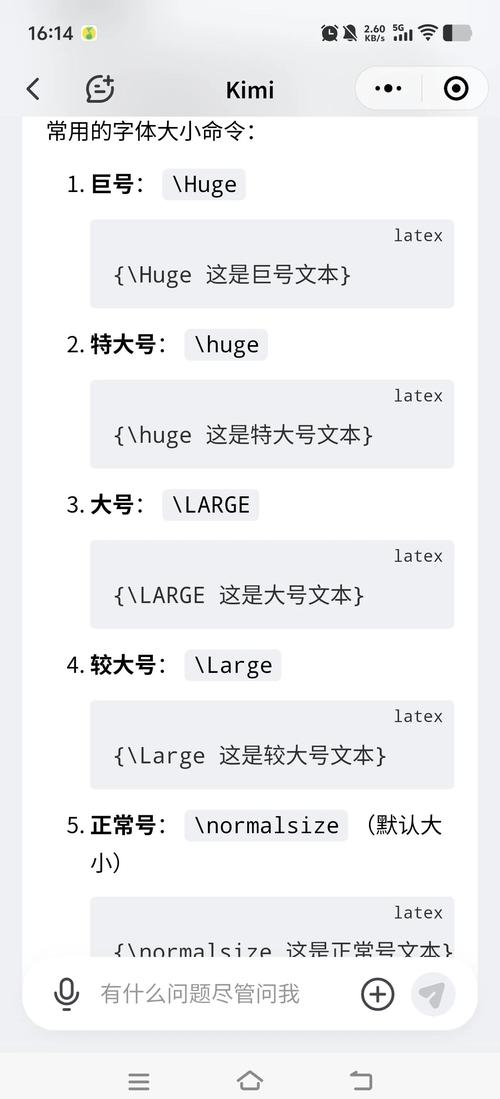
字体大小:
| 命令 | 大小 |
| :--- | :--- |
| \tiny | 最小 |
| \scriptsize | 极小 |
| \footnotesize | 脚注大小 |
| \small | 小 |
| \normalsize | 正常 |
| \large | 大 |
| \Large | 加大 |
| \LARGE | 更大 |
| \huge | 巨大 |
| \Huge | 最大 |
颜色:
需要先加载 xcolor 宏包。
\usepackage{xcolor}
\textcolor{red}{红色文字}
\textcolor{blue!50}{蓝色混合50%白色}
\textcolor{rgb}{1,0,0}{RGB红色}
空格和换行:
- LaTeX 会自动处理单词间的空格,多个空格会被视为一个。
- 换行: 直接在编辑器中按回车不会产生换行,需要在 LaTeX 中使用
\\命令。 - 段落: 段落之间留一个空行。
- 强制空格: 产生一个不可断行的空格。
- 缩进: LaTeX 会自动为段落首行缩进,如需禁用,可在导言区加
\usepackage{parskip},它会用空行代替缩进。
列表
无序列表 (itemize):
\begin{itemize}
    \item 第一项
    \item 第二项
    \begin{itemize}
        \item 第二项的子项 A
        \item 第二项的子项 B
    \end{itemize}
    \item 第三项
\end{itemize}
效果:
- 第一项
- 第二项
- 第二项的子项 A
- 第二项的子项 B
- 第三项
有序列表 (enumerate):
\begin{enumerate}
    \item 第一步
    \item 第二步
    \item 第三步
\end{enumerate}
效果:
- 第一步
- 第二步
- 第三步
描述列表 (description):
\begin{description}
    \item[Python] 一种高级编程语言。
    \item[LaTeX] 一个专业的排版系统。
\end{description}
效果:
- Python: 一种高级编程语言。
- LaTeX: 一个专业的排版系统。
数学公式
行内公式:
用 或 \(...\) 包裹。
爱因斯坦的质能方程是 $E=mc^2$。
效果: 爱因斯坦的质能方程是 $E=mc^2$。
独立公式:
用 \[...\] 或 包裹( 在某些文档类中可能不推荐)。
\[ \int_a^b f(x) \, dx = F(b) - F(a) \]
效果: [ \int_a^b f(x) \, dx = F(b) - F(a) ]
常用数学命令:
| 类型 | 命令 | 示例 | 效果 |
|---|---|---|---|
| 上下标 | ^ (上标) |
$x^2$ |
$x^2$ |
_ (下标) |
$a_i$ |
$a_i$ | |
| 希腊字母 | \alpha, \beta, \gamma |
$\alpha, \beta, \gamma$ |
$\alpha, \beta, \gamma$ |
\Delta, \Sigma, \Omega |
$\Delta, \Sigma, \Omega$ |
$\Delta, \Sigma, \Omega$ | |
| 运算符 | \times, \div, \pm, \cdot |
$a \times b$ |
$a \times b$ |
\sum, \int, \prod, \lim |
$\sum_{i=1}^n i$ |
$\sum_{i=1}^n i$ | |
| 关系符 | \leq, \geq, \neq, \approx |
$x \leq y$ |
$x \leq y$ |
| 括号 | \left( \right) |
$\left( \frac{a}{b} \right)$ |
$\left( \frac{a}{b} \right)$ |
| 分数 | \frac{num}{den} |
$\frac{1}{2}$ |
$\frac{1}{2}$ |
| 根号 | \sqrt{...} |
$\sqrt{x}$ |
$\sqrt{x}$ |
\sqrt[n]{...} |
$\sqrt[3]{8}$ |
$\sqrt[3]{8}$ | |
| 矩阵 | \begin{matrix} ... \end{matrix} |
$$ \begin{matrix} a & b \\ c & d \end{matrix} $$ |
$$ \begin{matrix} a & b \ c & d \end{matrix} $$ |
| 多行公式 | \begin{align} ... \end{align} |
$$ \begin{align} f(x) &= (x+a)^2 \\ &= x^2 + 2ax + a^2 \end{align} $$ |
$$ \begin{align} f(x) &= (x+a)^2 \ &= x^2 + 2ax + a^2 \end{align} $$ |
表格
使用 tabular 环境。& 用于分隔列,\\ 用于换行。
\begin{tabular}{|c|c|l|}
    \hline % 水平线
    姓名 & 年龄 & 备注 \\
    \hline
    张三 & 25 & 男 \\
    \hline
    李四 & 23 & 女 \\
    \hline
\end{tabular}
效果: \begin{tabular}{|c|c|l|} \hline 姓名 & 年龄 & 备注 \ \hline 张三 & 25 & 男 \ \hline 李四 & 23 & 女 \ \hline \end{tabular}
列格式说明:
l: 左对齐c: 居中对齐r: 右对齐- 竖线
\hline: 一条水平线
推荐使用 booktabs 宏包制作专业表格:
\usepackage{booktabs}
\begin{tabular}{lcc}
    \toprule % 顶线
    姓名 & 年龄 & 备注 \\
    \midrule % 中线
    张三 & 25 & 男 \\
    李四 & 23 & 女 \\
    \bottomrule % 底线
\end{tabular}
效果: \begin{tabular}{lcc} \toprule 姓名 & 年龄 & 备注 \ \midrule 张三 & 25 & 男 \ 李四 & 23 & 女 \ \bottomrule \end{tabular}
浮动体
图片和表格通常作为浮动体插入,以便 LaTeX 自动寻找最佳位置。
插入图片:
- 确保图片文件(如
myimage.png)与.tex文件在同一目录下。 - 使用
figure环境。
\begin{figure}[htbp] % h=here, t=top, b=bottom, p=page of floats (单独一页)
    \centering % 图片居中
    \includegraphics[width=0.8\textwidth]{myimage.png} % 设置图片宽度为页面宽度的80%
    \caption{这是我的图片说明。}
    \label{fig:myimage} % 标签,用于交叉引用
\end{figure}
交叉引用:
使用 \label 和 \ref。
如 图~\ref{fig:myimage} 所示...
效果:
如图~\ref{fig:myimage} 所示...
(编译后,\ref{fig:myimage} 会被替换为具体的数字,如 "1")
章节结构
| 命令 | 描述 | 示例 |
|---|---|---|
\part{...} |
部分 | \part{第一部分} |
\chapter{...} |
章节 | \chapter{引言} (仅用于 report 和 book) |
\section{...} |
节 | \section{实验方法} |
\subsection{...} |
小节 | \subsection{数据采集} |
\subsubsection{...} |
小小节 | \subsubsection{样本A} |
\paragraph{...} |
段落 | \paragraph{注意} |
\subparagraph{...} |
子段落 | \subparagraph{细节} |
\tableofcontents |
生成目录 | \tableofcontents |
参考文献
强烈推荐使用 BibTeX 或 BibLaTeX 管理文献。
步骤:
-
创建
.bib文件 (references.bib),记录文献信息。@article{einstein1905, author = {Einstein, Albert}, title = {Zur Elektrodynamik bewegter K{\"o}rper}, journal = {Annalen der Physik}, volume = {322}, number = {10}, pages = {891--921}, year = {1905}, doi = {10.1002/andp.19053221004} } -
在 LaTeX 文档中引用:
这是爱因斯坦在 \cite{einstein1905} 中的著名论文。 \bibliographystyle{plain} % 选择参考文献样式 \bibliography{references} % 指定 .bib 文件 -
编译流程 (关键!):
- 第一次编译:
pdflatex yourfile.tex - 第二次编译:
bibtex yourfile(生成.bbl文件) - 第三次编译:
pdflatex yourfile.tex(将.bbl内容插入) - 第四次编译:
pdflatex yourfile.tex(确保所有引用编号正确)
- 第一次编译:
现代编辑器(如 TeXstudio, VS Code + LaTeX Workshop)通常可以一键完成此流程。
高级技巧
页面设置:
使用 geometry 宏包。
\usepackage[top=2.5cm, bottom=2.5cm, left=3cm, right=3cm]{geometry}
定义新命令:
\newcommand{\vect}[1]{\mathbf{#1}} % 定义一个粗体向量命令
\vect{v} \cdot \vect{w} % 使用它
环境:
使用 \newenvironment 定义自己的环境。
\newenvironment{myquote}
  {\par\medskip\noindent\itshape\ignorespaces}
  {\unskip\par\medskip}
% 使用
\begin{myquote}
这是一个自定义的引用环境。
\end{myquote}
总结与资源
这份手册涵盖了 LaTeX 的核心功能,熟能生巧,最好的学习方式就是多写、多试、多查。
推荐在线资源:
- TeX StackExchange: 全球最大的 LaTeX 问答社区,遇到问题先来这里搜索。
- Overleaf Documentation: Overleaf 提供了非常详宏包和命令的文档。
- TeX/LaTeX Stack Exchange: 类似于 Stack Overflow,专注于 TeX 和 LaTeX。
- CTeX 官网: 中文 LaTeX 用户的重要资源。
希望这份手册对你的 LaTeX 学习之路有所帮助!