最简单直接的命令
这是最常用、最基础的关机命令。

(图片来源网络,侵删)
shutdown /s
这是最核心的命令,/s 参数代表 "shut down"(关机)。
操作步骤:
- 按下
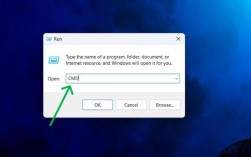
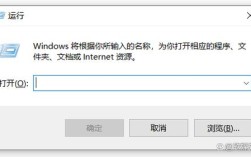
Win + R键,打开“运行”对话框。 - 输入
cmd并按回车,打开命令提示符。 - 在黑色窗口中输入
shutdown /s然后按回车。 - 系统会弹出一个对话框,提示你将在一分钟内关机,并允许你取消。
示例:
shutdown /s
常用参数详解
你可以通过添加不同的参数来控制关机行为,让命令更灵活。

(图片来源网络,侵删)
设置倒计时时间:/t
默认情况下,关机倒计时是 60 秒,你可以使用 /t 参数来指定一个不同的时间(单位:秒)。
示例:
- 30秒后关机:
shutdown /s /t 30
- 5分钟后(300秒)关机:
shutdown /s /t 300
显示自定义提示信息:/c
在倒计时期间,系统会显示一个默认信息,你可以用 /c 参数来显示你自己的提示信息(注意信息需要用引号括起来)。
示例:

(图片来源网络,侵删)
- 30秒后关机,并提示“电脑将自动更新,请保存好工作”:
shutdown /s /t 30 /c "电脑将自动更新,请保存好工作!"
取消正在进行的关机操作:/a
如果你执行了关机命令但又后悔了,可以使用 /a 参数来取消它,这个命令非常有用。
示例:
shutdown /a
执行后,系统会弹出一个对话框,告知你“即将关机的操作已被取消”。
其他关机相关命令
除了关机,shutdown 命令还可以实现其他功能。
重启电脑:/r
/r 参数代表 "reboot"(重启),它会在关机后自动启动电脑。
示例:
- 1分钟后重启:
shutdown /r /t 60
休眠电脑:/h
/h 参数代表 "hibernate"(休眠),休眠会将当前状态保存到硬盘,然后完全断电,下次开机时恢复。
示例:
shutdown /h
注销当前用户:/l
/l 参数代表 "log off"(注销),它会关闭所有程序并返回到登录界面。
注意: /l 不能和 /s 或 /g 等其他关机/重启参数一起使用。
示例:
shutdown /l
命令总结与快速参考表
为了方便你查阅,这里有一个总结表格:
| 命令 | 功能 | 示例 | 说明 |
|---|---|---|---|
shutdown /s |
关机 | shutdown /s |
默认60秒后关机 |
shutdown /s /t [秒数] |
指定时间后关机 | shutdown /s /t 0 |
立即关机 |
shutdown /s /t [秒数] /c "信息" |
指定时间并显示信息 | shutdown /s /t 300 /c "服务器维护,请保存数据" |
5分钟后关机并提示 |
shutdown /r |
重启 | shutdown /r /t 0 |
立即重启 |
shutdown /h |
休眠 | shutdown /h |
电脑进入休眠状态 |
shutdown /a |
取消关机/重启 | shutdown /a |
取消所有待处理的关机/重启任务 |
shutdown /l |
注销当前用户 | shutdown /l |
返回登录界面 |
进阶技巧:创建一键关机快捷方式
如果你觉得每次都要输入命令很麻烦,可以创建一个快捷方式,双击即可执行。
- 在桌面空白处右键,选择 新建 -> 快捷方式。
- 在“请键入对象的位置”输入框中,输入以下命令(这里以立即关机为例):
shutdown /s /t 0 - 点击“下一步”,为这个快捷方式命名,快速关机”。
- 点击“完成”。
你桌面上就会出现一个名为“快速关机”的图标,双击它,电脑就会立即关机。
提示: 你还可以右键点击这个快捷方式,选择 属性 -> 更改图标,为它换一个更醒目的图标。
希望这些信息能帮到你!