内置核心命令(无需安装)
这些是 Windows 自带的命令,最常用也最基础。
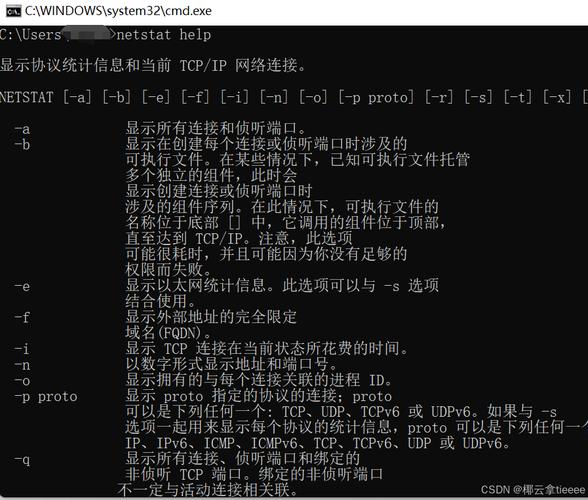
systeminfo
这是最全面、最直接的系统信息命令,它会列出详细的硬件和软件配置。
-
如何使用: 在“开始”菜单搜索
cmd或PowerShell,右键点击并以管理员身份运行,然后输入:systeminfo
-
查看哪些信息:
- 主机信息:主机名、OS 版本、制造商、型号、系统类型 (x64/x86)。
- 处理器:CPU 描述、速度、核心数。
- 内存:已安装的物理内存总量。
- 网卡:网络卡描述、IP 地址、MAC 地址。
- 磁盘:各个分区的容量、可用空间、文件系统。
- BIOS:BIOS 版本、日期、制造商。
- 主板:基板/主板制造商、产品名称。
- 显卡:显示适配器描述(有时会显示)。
- 以及许多其他软件和系统配置信息。
-
高级用法:
 (图片来源网络,侵删)
- 只显示硬件摘要:信息量会少很多,更清晰。
systeminfo /fo list | findstr /B /C:"OS Name" /C:"System Model" /C:"Processor" /C:"Total Physical Memory"
(这条命令在较新的 Windows 版本中可能需要调整参数,但
systeminfo本身已足够清晰)
- 只显示硬件摘要:信息量会少很多,更清晰。
wmic (Windows Management Instrumentation Command-line)
这是一个功能极其强大的命令行工具,可以通过 WMI 接口获取几乎所有的硬件和系统信息,它的输出通常是表格形式,非常适合脚本处理。
-
如何使用: 同样在管理员命令提示符或 PowerShell 中使用。
-
常用命令示例:
 (图片来源网络,侵删)
- 查看所有硬件信息:
wmic computersystem get
- 查看 CPU 详细信息:
wmic cpu get Name, NumberOfCores, MaxClockSpeed, L2CacheSize, L3CacheSize
- 查看内存信息:
wmic memorychip get BankLabel, DeviceLocator, Capacity, Speed
(
Capacity的单位是字节,需要除以 1024^3 得到 GB) - 查看磁盘信息:
wmic diskdrive get Model, Size, InterfaceType, MediaType
(
Size的单位是字节) - 查看显卡信息:
wmic path win32_VideoController get Name, AdapterRAM, DriverVersion
(
AdapterRAM的单位是字节) - 查看主板信息:
wmic baseboard get Manufacturer, Product, SerialNumber
- 查看 BIOS 信息:
wmic bios get Manufacturer, Name, SerialNumber, Version
- 查看所有硬件信息:
dxdiag
DirectX 诊断工具,主要用于检查 DirectX 状态,但也提供了非常清晰的硬件摘要。
-
如何使用: 在“开始”菜单搜索
dxdiag并回车。 -
查看哪些信息:
- 系统标签页:操作系统、处理器、内存、Direct 版本。
- 显示标签页:显卡芯片、显存、显示器信息。
- 还有“声音”、“输入”等标签页。
-
命令行导出: 你可以直接将所有信息保存为文本文件。
dxdiag /t dxinfo.txt
这会在系统目录(通常是
C:\Windows)下生成一个dxinfo.txt文件。
PowerShell 命令(现代、面向对象)
PowerShell 是 Windows 现代化的命令行工具,它的命令更易于阅读和组合。
-
如何使用: 在“开始”菜单搜索
PowerShell,右键点击并以管理员身份运行。 -
常用命令示例:
-
查看计算机系统信息:
Get-ComputerInfo
这是最全面的 PowerShell 命令,几乎等同于
systeminfo。 -
查看 CPU 信息:
Get-CimInstance -ClassName Win32_Processor | Format-List Name, MaxClockSpeed, NumberOfCores, NumberOfLogicalProcessors
-
查看内存信息:
Get-CimInstance -ClassName Win32_PhysicalMemory | Format-List BankLabel, DeviceLocator, Capacity, Speed
-
查看磁盘信息:
Get-CimInstance -ClassName Win32_DiskDrive | Format-List Model, Size, InterfaceType
-
查看显卡信息:
Get-CimInstance -ClassName Win32_VideoController | Format-List Name, AdapterRAM, DriverVersion
-
查看 BIOS 信息:
Get-CimInstance -ClassName Win32_BIOS | Format-List Manufacturer, Name, SerialNumber, Version
-
第三方专业命令(功能最强大)
如果你需要最专业、最详细的硬件信息,尤其是在进行故障排查或超频时,CPU-Z 和 HWiNFO 是首选,它们虽然是图形界面软件,但通常也提供命令行导出功能。
CPU-Z
- 特点:专注于 CPU、内存、主板、显卡等核心硬件。
- 命令行用法:
- 下载并解压 CPU-Z。
- 打开命令提示符,进入 CPU-Z 的解压目录。
- 运行命令:
cpuz.exe -txt=cpuz_report.txt
这会生成一个包含所有硬件详细信息的文本报告。
HWiNFO (Hardware Info)
- 特点:信息量极其庞大,几乎涵盖了系统上所有的传感器和硬件细节,是硬件发烧友和工程师的首选。
- 命令行用法:
- 下载并解压 HWiNFO。
- 打开命令提示符,进入 HWiNFO 的解压目录。
- 运行命令:
HWiNFO64.exe /report
这会生成一个详细的 HTML 或文本报告。
总结与对比
| 命令/工具 | 优点 | 缺点 | 适用场景 |
|---|---|---|---|
systeminfo |
信息全面,系统自带,无需安装 | 输出信息量大,查找特定项稍慢 | 快速获取全面的系统硬件和软件概览。 |
wmic |
功能强大,信息详细,适合脚本 | 命令参数复杂,输出格式为表格 | 需要通过脚本自动化获取特定硬件信息。 |
dxdiag |
界面友好,信息直观,专为 DirectX 设计 | 信息不如 systeminfo 全面 |
快速检查 DirectX 组件和基本硬件状态。 |
| PowerShell | 现代化,命令易读,易于组合处理 | 需要学习基本语法 | 喜欢使用 PowerShell 的用户,进行系统管理和自动化。 |
| CPU-Z / HWiNFO | 信息最详细、最专业,包含传感器数据 | 需要第三方软件 | 硬件发烧友、游戏玩家、系统故障排查、超频。 |
如何选择?
- 普通用户,快速查看:直接用
systeminfo或打开dxdiag。 - 需要复制粘贴特定信息:用
wmic或 PowerShell 的命令,精确获取 CPU、内存、硬盘的某一项。 - 开发者或系统管理员:学习使用
wmic或 PowerShell,非常适合编写脚本。 - 深度硬件分析或游戏优化:强烈推荐使用 HWiNFO,它能告诉你 CPU 的每个核心温度、风扇转速、电压等
systeminfo完全看不到的细节。