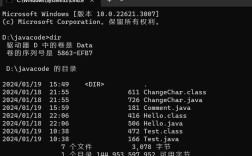
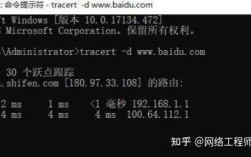
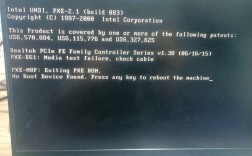
如何进入安全模式
在进入安全模式之前,你需要了解进入的时机,因为这取决于你的 Windows 系统版本和当前状态。

(图片来源网络,侵删)
方法 1:通过登录界面(适用于 Windows 10/11)
这是最常用和最简单的方法,适用于大多数可以进入登录界面的情况。
-
强制重启电脑:
- 点击屏幕右下角的电源图标,选择“重启”。
- 在电脑重启过程中,长按电源键强制关机。
- 再次开机,让电脑启动到 Windows 徽标界面。
- 在看到 Windows 徽标时,再次长按电源键强制关机。
- 重复这个过程 2-3 次,Windows 会检测到启动失败,并自动进入“自动修复”界面。
-
进入高级启动选项:
- 在“自动修复”界面,点击“高级选项”。
- 然后选择“疑难解答” -> “高级选项” -> “启动设置” -> “重启”。
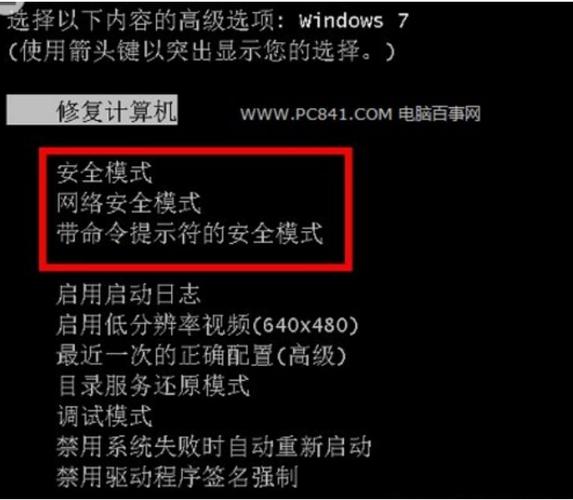
- 电脑重启后,你会看到一个蓝色背景的列表界面。
-
选择安全模式:
 (图片来源网络,侵删)
- 在列表界面,按键盘上的数字键
4或F4,即可进入“安全模式”。 - 如果需要带网络连接的安全模式,按
5或F5。 - 如果需要带命令提示符的安全模式,按
6或F6。
- 在列表界面,按键盘上的数字键
方法 2:通过设置应用(适用于 Windows 10/11)
如果你的 Windows 可以正常进入桌面,可以使用这个方法。
- 打开“设置”(快捷键
Win + I)。 - 选择“系统” -> “恢复”。
- 在“高级启动”区域,点击“立即重新启动”。
- 之后会与方法 1 中的步骤 2 和 3 相同,最终进入启动设置界面并选择安全模式。
方法 3:通过系统配置工具
此方法适用于高级用户,可以让你选择默认进入哪种模式。
- 在 Windows 搜索框中输入
msconfig并按回车,打开“系统配置”工具。 - 切换到“引导”选项卡。
- 在“引导选项”区域,勾选“安全引导”。
- 你可以选择性地勾选“最小”(标准安全模式)、“网络”(带网络连接)或“命令提示”(带命令提示符)。
- 点击“应用” -> “确定”,然后系统会提示你立即重启。
- 重启后,电脑将直接进入你选择的安全模式。
安全模式下的核心命令
进入安全模式后,你可以使用一些内置的命令行工具来诊断和修复问题,最常用的是 命令提示符 和 Windows PowerShell。
系统文件检查和修复命令
这些是解决系统文件损坏导致问题的首选命令。
(图片来源网络,侵删)
-
SFC (System File Checker) - 系统文件检查器
- 作用:扫描并修复受保护的 Windows 系统文件的损坏或丢失。
- 用法:
- 以管理员身份打开命令提示符。
- 输入
sfc /scannow并按回车。 - 等待扫描完成(可能需要一些时间),它会自动修复找到的问题。
- 提示:
/scannow无法修复,可以尝试更深入的扫描:sfc /scannow /offbootdir=C:\ /offwindir=C:\Windows(假设 C 盘是系统盘)。
-
DISM (Deployment Image Servicing and Management) - 部映像服务和管理工具
- 作用:修复 Windows 映像(Windows 更新源文件),通常与 SFC 结合使用,因为 SFC 有时需要 DISM 来提供健康的源文件。
- 用法:
- 以管理员身份打开命令提示符。
- 输入以下命令并按回车:
DISM /Online /Cleanup-Image /RestoreHealth
- 等待此命令完成(可能需要很长时间,取决于你的网速)。
- 完成 DISM 后,务必再次运行
sfc /scannow,以确保系统文件被正确修复。
网络相关命令
如果你进入了“带网络连接的安全模式”,可以使用这些命令。
-
ipconfig- 作用:查看和刷新网络配置。
- 常用参数:
ipconfig /all:显示所有网络适配器的详细配置信息,如 IP 地址、MAC 地址、DNS 服务器等。ipconfig /release:释放当前 IP 地址。ipconfig /renew:重新从 DHCP 服务器获取 IP 地址。ipconfig /flushdns:清除 DNS 解析缓存,解决 DNS 解析问题。
-
ping- 作用:测试网络连接是否通畅。
- 用法:
ping 8.8.8.8:测试是否能连接到 Google 的公共 DNS 服务器,判断网络是否通畅。ping www.baidu.com:测试域名解析是否正常。
-
netsh(Network Shell)- 作用:一个功能强大的网络配置工具。
- 常用场景:重置网络。
- 在命令提示符(管理员)中输入:
netsh winsock reset
netsh int ip reset
- 完成后,需要重启电脑才能使重置生效,这可以解决很多疑难的网络连接问题。
- 在命令提示符(管理员)中输入:
启动项和服务管理
安全模式的一个主要用途就是管理启动项和服务,因为正常模式下禁用它们可能很困难。
-
msconfig- 作用:通过图形界面管理系统配置。
- 用法:在命令提示符中直接输入
msconfig并回车,会打开“系统配置”窗口,你可以切换到“服务”和“启动”选项卡来禁用可疑的服务和程序。
-
taskmgr- 作用:打开任务管理器。
- 用法:在命令提示符中输入
taskmgr并回车,切换到“启动”选项卡,可以管理开机启动项。
-
sc(Service Control)- 作用:通过命令行管理系统服务。
- 用法:
sc query:列出所有服务及其状态。sc stop "服务名称":停止一个服务(sc stop "Spooler"停止打印服务)。sc config "服务名称" start= disabled:禁用一个服务(start=后面有空格,disabled表示禁用)。
退出安全模式
当你完成了问题排查和修复后,需要退出安全模式,让电脑正常启动。
- 重启电脑:最简单的方法,直接点击“开始”菜单 -> “电源” -> “重启”。
- 通过系统配置:
- 再次打开
msconfig。 - 切换到“引导”选项卡。
- 取消勾选“安全引导。
- 点击“应用” -> “确定”,然后重启电脑。
- 再次打开
| 场景 | 推荐命令/方法 | 作用 |
|---|---|---|
| 系统文件损坏 | sfc /scannow DISM /Online /Cleanup-Image /RestoreHealth |
扫描并修复损坏的系统文件。 |
| 网络连接问题 | ipconfig /flushdns netsh winsock reset netsh int ip reset |
清除 DNS 缓存、重置网络套接字和 IP 堆栈。 |
| 开机启动项问题 | msconfig taskmgr |
禁用可疑的开机启动程序。 |
| 后台服务问题 | msconfig (服务选项卡) sc query |
查看并禁用导致问题的第三方服务。 |
| 进入安全模式 | 登录界面强制重启 或 设置 > 高级启动 | 安全地进入诊断环境。 |
| 退出安全模式 | 重启电脑 或 取消勾选 msconfig 中的“安全引导” | 恢复正常启动模式。 |
希望这份详细的指南能帮助你有效地使用 Windows 安全模式和命令来解决问题!