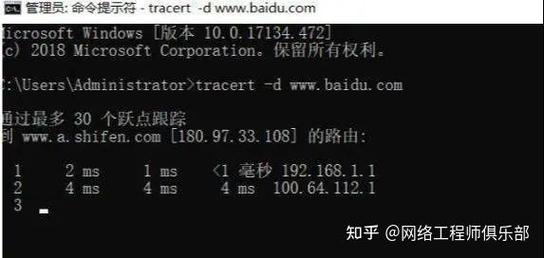
Windows 的命令提示符(CMD)在系统的环境变量 PATH 中找不到 tracert.exe 这个程序文件。
(图片来源网络,侵删)
PATH 是一个列表,包含了 Windows 查找可执行文件的文件夹路径。tracert.exe 所在的路径(通常是 C:\Windows\System32)不在这个列表里,系统自然就找不到它了。
问题原因分析
最常见的原因有以下几种:
- 环境变量
PATH被错误修改或损坏:这是最主要的原因,可能是某些软件(尤其是优化软件、清理软件)的误操作,或者手动修改时不小心删除了C:\Windows\System32等关键路径。 - 系统文件损坏:核心系统文件
tracert.exe本身可能丢失或损坏。 - 您使用的不是管理员权限的命令提示符:虽然不常见,但某些系统设置或权限问题也可能导致无法访问系统目录下的程序。
- 您使用的是 Windows PE 或其他精简系统:这些系统为了减小体积,可能会不包含
tracert.exe这样的诊断工具。
解决方案(按推荐顺序)
请按照以下步骤逐一尝试,大概率能解决问题。
使用 ping 命令作为替代(最快、最简单)
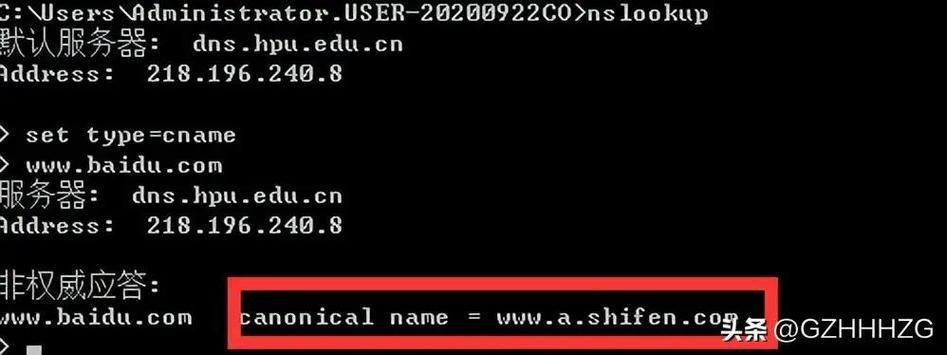
tracert 的核心功能是“跳数探测”,而 ping 同样可以达到类似的目的,只是信息更简洁。
(图片来源网络,侵删)
- 按
Win + R键,输入cmd,然后按回车打开命令提示符。 - 输入
ping <目标地址>,ping www.baidu.com。 - 查看返回结果,特别是
来自...的回复: 字节=32 时间=...ms TTL=...这一行。TTL(Time To Live) 值可以大致判断经过了多少个路由器(跳数),TTL 值越小,说明经过的路由越多,从你的电脑(通常是 Windows 系统,TTL 初始为 128)出发,每经过一个路由器,TTL 值减 1,如果返回的 TTL 是 118,那么大概经过了 10 跳。时间显示了数据包到该点的往返时间,可以判断网络延迟。
这个方法虽然不如 tracert 直观,但足以进行基本的网络诊断。
检查并修复 PATH 环境变量(最根本的解决方法)
如果确实需要使用 tracert,请修复 PATH 变量。
-
以管理员身份打开“编辑系统环境变量”:
- 在任务栏的搜索框中输入 “查看高级系统设置”,然后打开它。
- 或者,右键点击“此电脑” -> “属性” -> “高级系统设置”。
- 在弹出的“系统属性”窗口中,点击右下角的“环境变量...”按钮。
-
检查并编辑
Path变量:- 在“系统变量”(或“用户变量”)列表中,找到名为
Path的变量,选中它,然后点击“编辑...”。 - 在“编辑环境变量”窗口中,检查列表中是否包含以下两个关键路径:
C:\Windows\System32C:\Windows\System32\wbem
- 如果缺少了
C:\Windows\System32:- 点击“新建”,然后手动输入
C:\Windows\System32。 - 确保这个路径在列表中,并且没有被禁用(如果有的话)。
- 点击“新建”,然后手动输入
- 如果路径存在,可以尝试点击“上移”或“下移”调整一下顺序,然后点击“确定”。
- 在“系统变量”(或“用户变量”)列表中,找到名为
-
应用更改并重启:
- 依次点击所有窗口的“确定”来保存设置。
- 非常重要: 关闭所有已打开的命令提示符窗口,然后重新打开一个新的,环境变量的更改只对之后新启动的进程生效。
-
再次测试:
- 重新打开 CMD,输入
tracert www.baidu.com,看看是否已经可以正常使用。
- 重新打开 CMD,输入
使用系统文件检查器修复系统(如果方案二无效)
PATH 没有问题,很可能是 tracert.exe 文件本身损坏了。
-
以管理员身份打开命令提示符或 PowerShell:
- 在开始菜单中搜索
cmd或powershell,然后右键点击它,选择“以管理员身份运行”。
- 在开始菜单中搜索
-
运行 SFC 和 DISM 命令:
-
首先运行系统文件检查器:
sfc /scannow
这个命令会扫描并尝试修复受损的系统文件,等待它完成(可能需要一些时间)。
-
SFC 无法修复问题,或者你想进行更彻底的修复,可以接着运行部署映像服务和管理工具:
DISM /Online /Cleanup-Image /RestoreHealth
这个命令会使用 Windows 更新来修复系统映像。
-
-
重启电脑并测试:
- 完成后,重启电脑,然后再次尝试使用
tracert命令。
- 完成后,重启电脑,然后再次尝试使用
总结与建议
| 解决方案 | 优点 | 缺点 | 适用场景 |
|---|---|---|---|
使用 ping |
速度快,无需任何设置 | 信息不如 tracert 详细,无法直接看到路由路径 |
快速判断网络是否可达和延迟情况 |
修复 PATH |
从根本上解决问题,一劳永逸 | 操作稍显复杂,需要重启 CMD | 最推荐的长期解决方案,PATH 被破坏是主因 |
| 运行 SFC/DISM | 能修复深层次的系统文件损坏 | 耗时较长,需要管理员权限 | 当 PATH 正确但 tracert.exe 文件损坏时 |
建议的操作流程:
- 先试方案一 (
ping),如果满足需求即可。 - 如果必须用
tracert,执行方案二 (修复PATH),这能解决 90% 以上的问题。 - 如果方案二无效,再执行方案三 (运行 SFC/DISM),修复系统文件。
希望这些步骤能帮助您解决问题!