Windows 系统
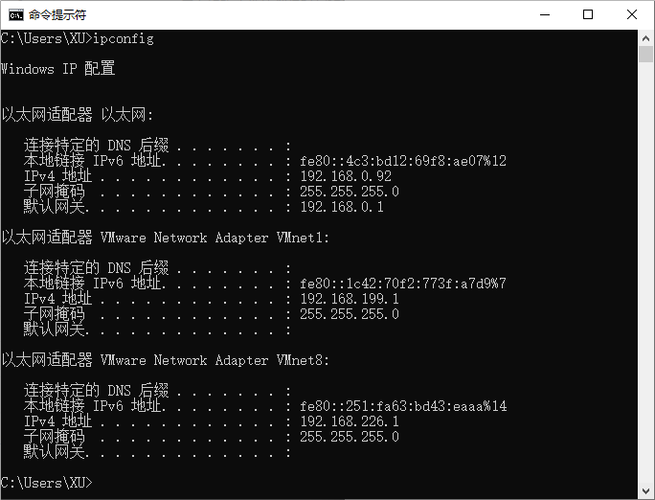
在Windows中,最常用和最直接的命令是 ipconfig。
使用 ipconfig 命令 (最推荐)
这个命令可以显示所有网络适配器的详细配置信息。
-
操作:
-
打开“命令提示符”或“PowerShell”。(可以在开始菜单搜索
cmd或powershell) -
输入以下命令并按回车:
 (图片来源网络,侵删)
ipconfig
-
-
如何找到网关IP: 命令会列出所有网络连接(如以太网适配器、无线局域网适配器),在每一个适配器的信息中,找到 “默认网关” (Default Gateway) 这一项,后面的IP地址就是你要找的网关IP。
示例输出:
Windows IP Configuration Ethernet adapter 以太网: Connection-specific DNS Suffix . : example.com IPv4 Address. . . . . . . . . . . : 192.168.1.100 Subnet Mask . . . . . . . . . . . : 255.255.255.0 **Default Gateway . . . . . . . . . : 192.168.1.1** <-- 这里就是网关IP Wireless LAN adapter WLAN: Connection-specific DNS Suffix . : example.com IPv4 Address. . . . . . . . . . . : 192.168.1.101 Subnet Mask . . . . . . . . . . . : 255.255.255.0 **Default Gateway . . . . . . . . . : 192.168.1.1** <-- 这里也是网关IP -
进阶用法:
ipconfig /all: 显示更详细的信息,包括MAC地址等,但网关信息同样在“默认网关”项下。ipconfig /renew: 刷新DHCP配置,有时可以重新获取到网关信息。
使用 route print 命令
这个命令显示路由表,其中也包含了默认网关的信息。
-
操作: 在命令提示符或PowerShell中输入:
route print
-
如何找到网关IP: 在输出的路由表中,找到 "Network Destination" 为
0.0.0的那一行,在 "Gateway" 列下显示的IP地址就是默认网关。示例输出:
===========================================================================
Active Routes:
Network Destination        Netmask          Gateway       Interface  Metric
      0.0.0.0          0.0.0.0      192.168.1.1    192.168.1.100     20
...
这里的
Gateway是168.1.1,就是默认网关。
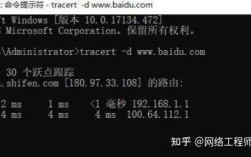
使用 tracert 命令 (间接方法)
tracert (跟踪路由) 命令会显示数据包到达目标主机所经过的路径,第一条跳转的地址通常就是你的网关。
-
操作: 在命令提示符或PowerShell中输入:
tracert www.baidu.com
(或者任何一个你知道的域名)
-
如何找到网关IP: 命令输出的第一行
1 <1ms <1ms <1ms 192.168.1.1中的168.1.1就是你的网关IP。
macOS 和 Linux 系统
在macOS和Linux中,命令行是主要操作方式,ip 命令是现代Linux系统的首选,netstat 和 route 也是传统方法。
使用 ip route 命令 (最推荐,现代Linux/macOS)
这是查看路由信息最直接、最清晰的命令。
-
操作: 打开终端(Terminal),输入以下命令:
ip route
-
如何找到网关IP: 在输出中,找到以
default via开头的那一行。via后面的IP地址就是默认网关。示例输出:
default via 192.168.1.1 dev enp0s3 proto dhcp metric 100
192.168.1.0/24 dev enp0s3 proto kernel scope link src 192.168.1.102 metric 100
这里的
default via 192.168.1.1表示默认网关是168.1.1。
使用 netstat -rn 命令 (经典方法)
netstat 是一个网络工具,-r 选项显示路由表,-n 选项以数字形式显示地址(不进行DNS解析)。
-
操作: 在终端中输入:
netstat -rn
-
如何找到网关IP: 在输出的路由表中,找到
Destination为default的那一行,在Gateway列下显示的IP地址就是默认网关。示例输出:
Kernel IP routing table
Destination     Gateway         Genmask         Flags   MSS Window  Iface
    default     192.168.1.1   0.0.0.0         UG        0 0      enp0s3
192.168.1.0   0.0.0.0         255.255.255.0   U         0 0      enp0s3
这里的
Gateway是168.1.1,就是默认网关。
使用 route -n 命令 (传统方法)
这个命令的功能和 netstat -rn 类似,也是显示路由表。
-
操作: 在终端中输入:
route -n
-
如何找到网关IP: 同样,找到
Destination为0.0.0的行,其Gateway列就是网关IP。
图形化界面操作 (GUI)
如果您不习惯使用命令行,也可以通过图形界面查看。
Windows
- 打开“控制面板” -> “网络和 Internet” -> “网络和共享中心”。
- 点击你正在使用的网络连接(如“以太网”或“WLAN”)。
- 点击“详细信息”。
- 在“网络连接详细信息”窗口中,找到“IPv4 默认网关”,后面的地址就是网关IP。
macOS
- 点击屏幕左上角的苹果菜单 -> “系统设置”(System Settings)。
- 选择“网络”(Network)。
- 在左侧列表中选择你正在使用的网络连接(如“Wi-Fi”或“以太网”)。
- 点击右侧的“详细信息...”(Details...)按钮。
- 在弹出的窗口中,切换到“TCP/IP”标签页,即可看到“路由器”(Router)的地址,这就是网关IP。
Linux (以GNOME桌面为例,如Ubuntu)
- 点击右上角的网络图标。
- 选择“有线设置”(Wired Settings)或“Wi-Fi设置”(Wi-Fi Settings)。
- 点击你已连接的网络旁边的齿轮图标(⚙️)。
- 在网络详情页面,可以找到“IPv4”或“IPv6”部分,其中会明确标注“默认路由器”(Default Router)或“网关”(Gateway)的IP地址。
| 操作系统 | 推荐命令 | 关键词/参数 | 如何识别 |
|---|---|---|---|
| Windows | ipconfig |
Default Gateway |
查找适配器信息中的“默认网关” |
| Windows | route print |
Network Destination: 0.0.0.0 |
查找目标为 0.0.0 的行中的 Gateway |
| Linux/macOS | ip route |
default via |
查找以 default via <IP> 开头的行 |
| Linux/macOS | netstat -rn |
Destination: default |
查找目标为 default 的行中的 Gateway |
| 通用 | 图形界面 | “网络设置”、“详细信息” | 在网络连接属性中查找“默认网关”或“路由器” |
对于大多数用户来说,直接使用对应系统的推荐命令是最快、最准确的方法。