云图是后处理中最常用、最直观的结果显示方式,它用颜色梯度来表示模型上某个结果量(如应力、温度、位移等)的分布。

(图片来源网络,侵删)
核心命令
生成云图主要涉及以下几个核心命令:
/PBC(Plot Boundary Conditions): 控制边界条件的显示。/PSYMB(Plot Symbol): 控制符号的显示(如坐标系、节点号等)。/IMAGE(Image Controls): 设置图像的格式、分辨率等,常用于高质量图片输出。/REPLOT(Replot): 重新绘制当前图形。PLNSOL(Plot Nodal Solution): 最核心的命令,用于绘制节点解结果(如位移、应力、温度等)的云图。PLESOL(Plot Element Solution): 另一个核心命令,用于绘制单元解结果,单元解在每个单元内部是恒定的,因此云图看起来是分片/分块的,有时能更清晰地显示单元间的差异。PLVECT(Plot Vector): 用于绘制矢量结果,如位移矢量、热流矢量、主应力方向等。PLPATH(Plot Path): 沿着一条预先定义的路径绘制结果量的变化曲线。
基础云图命令 (PLNSOL 和 PLESOL)
这是最常用、最基础的云图生成方式。
PLNSOL 命令格式
PLNSOL, Item, Comp, Item, Comp, KCN, AVRES, Itype, Ecomp- Item: 要显示的结果项。
U: 位移S: 应力E: 应变TEMP: 温度 (对于热分析)PRESS: 压力TE: 比能- 等等...
- Comp: Item 的分量。
- 对于位移
U:X: X方向位移Y: Y方向位移Z: Z方向位移SUM: 总位移 (矢量和)
- 对于应力
S:X: X方向正应力Y: Y方向正应力Z: Z方向正应力XY,YZ,XZ: 剪应力1,2,3: 主应力INT: 等效应力 (von Mises)EQV: 等效应力 (Tresca)HEQ: 等效应力 (Hencky)
- 注意: 很多情况下,
Item本身就包含了常用分量,PLNSOL, S, EQV会直接显示等效应力。
- 对于位移
- KCN: 坐标系编号,0(默认)为结果坐标系。
- AVRES: 平均化选项。
0(默认): 不平均,显示节点值。1: 对角平均化。2: 完全平均化(相邻单元平均)。
- Itype, Ecomp: 较少使用,用于高级选项。
PLESOL 命令格式
与 PLNSOL 完全相同,只是效果不同。
PLESOL, Item, Comp, Item, Comp, KCN, AVRES, Itype, Ecomp示例
假设我们完成了一个结构静力学分析,现在想查看结果:

(图片来源网络,侵删)
-
显示 X 方向的位移云图
/POST1  ! 进入通用后处理器
/REPLOT ! 清屏,准备绘图
PLNSOL, U, X ! 显示X方向位移节点解
-
显示 von Mises 等效应力云图
/POST1
/REPLOT
PLNSOL, S, EQV ! 显示节点解的等效应力
-
显示 Y 方向正应力的单元解
/POST1
/REPLOT
PLESOL, S, Y ! 显示Y方向正应力的单元解
云图外观控制
生成云图后,我们通常需要调整其外观,使其更清晰、更专业。
1 调整图例范围 (/CONTOUR)
默认情况下,图例范围是自动计算的,我们可以手动设置最小值和最大值,或者使用对数刻度。
-
/CONTOUR, N, MIN, MAX, DIVN: 控制选项。0: 关闭图例。1: 使用指定的MIN和MAX。2: 使用对数刻度,并指定MIN和MAX。3: 恢复自动范围。
MIN, MAX: 手动设置的最小值和最大值。DIV: 等值线的条数(或颜色带的数量)。
-
示例: 将等效应力范围限制在 0 到 500 MPa 之间,并使用 9 个颜色带。
PLNSOL, S, EQV ! 先生成云图
/CONTOUR, 1, 0, 500, 9 ! 设置图例范围和颜色数量
/REPLOT ! 重新绘制以应用更改
2 调整显示选项 (/PLOPTS)
控制云图上是否显示坐标轴、标题、图例等。
-
/PLOPTS, What, ValueWhat: 要控制的选项。LEG1: 显示图例 (1=On, 0=Off)TITLE: 显示标题 (1=On, 0=Off)WCNG: 显示窗口边缘 (1=On, 0=Off)triad: 显示全局坐标系三轴架 (1=On, 0=Off)NODE: 显示节点号 (1=On, 0=Off)ELEM: 显示单元号 (1=On, 0=Off)
Value: 0 或 1。
-
示例: 隐藏图例和坐标轴三轴架。
/PLOPTS, LEG1, 0
/PLOPTS, triad, 0
/REPLOT
3 设置云图类型 (/CTYPE)
控制是显示平滑的连续云图还是显示等值线。
-
/CTYPE, TypeType:0(默认): 连续云图。1: 等值线。2: 云图+等值线。
-
示例: 显示等效应力的等值线图。
PLNSOL, S, EQV
/CTYPE, 1 ! 切换到等值线模式
/REPLOT
高级应用
1 绘制矢量图 (PLVECT)
用于显示矢量场,如位移矢量、热流矢量、主应力方向等。
-
`PLVECT, Item, Comp, Lab, SCALE, VNODE, KVEC, `**
Item, Comp: 矢量分量,如U, X和U, Y组合表示位移矢量。Lab: 矢量标识。DISP: 位移矢量TEMP: 温度梯度TH: 热流矢量
SCALE: 矢量箭头的缩放因子,用于控制箭头长度。
-
示例: 显示位移矢量场,缩放因子为 1。
/POST1
PLVECT, U, , DISP, 1 ! 绘制位移矢量
2 沿路径绘制结果 (PLPATH)
这个命令需要先定义一条路径。
- 定义路径
/POST1
PATH, MyPath, 2 ! 创建一个名为 MyPath 的路径,包含2个关键点
PDEF, Usum, U, SUM ! 将总位移映射到路径上
- 绘制路径图
PLPATH, Usum ! 绘制总位移沿路径的变化曲线
图像输出 (/IMAGE)
将当前图形窗口保存为图片文件。
-
/IMAGE, Save, Type, Fname, Ext, -, Width, Height, ColorSave:SAVE: 保存当前视图。RESET: 重置图像设置。
Type: 文件格式。JPEG: .jpgTIFF: .tiffPNG: .pngBMP: .bmp
Fname, Ext: 文件名和扩展名(不带扩展名)。Width, Height: 图片的宽度和高度(像素)。Color: 颜色模式。Color: 彩色Gray: 灰度
-
示例: 将当前云图保存为 1920x1080 像素的彩色 PNG 图片。
/IMAGE, SAVE, PNG, MyStressPlot, , , 1920, 1080, Color
综合命令流示例
下面是一个完整的后处理命令流示例,它加载结果,生成并优化一个应力云图,最后保存图片。
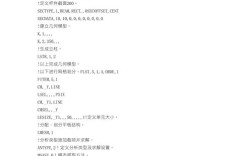
! ========================================
! ANSYS 云图命令流综合示例
! ========================================
FINISH ! 确保退出所有处理器
/CLEAR, NOSTART ! 清空数据库,不启动默认文件
/FILNAME, StressAnalysis, 0 ! 设置工作文件名
/PREP7 ! 进入前处理器 (这里只是示例,实际模型应在前处理中完成)
... ! (在这里创建模型、划分网格、施加载荷并求解)
FINISH
! --- 后处理开始 ---
/POST1 ! 进入通用后处理器
! 1. 首先读入最后一步的求解结果
SET, LAST
! 2. 设置图形显示选项
/PLOPTS, LEG1, 1    ! 显示图例
/PLOPTS, TITLE, 1    ! 显示标题
/PLOPTS, triad, 0    ! 不显示坐标系三轴架
/PSYMB, NODS, 0      ! 不显示节点号
/PSYMB, ELEM, 0      ! 不显示单元号
/REPLOT              ! 应用以上设置,清屏
! 3. 生成 von Mises 等效应力云图 (节点解)
PLNSOL, S, EQV, 0, 1 ! 显示节点解的等效应力
! 4. 控制云图外观
/CTYPE, 0            ! 使用连续云图
/CONTOUR, 1, 0, 300, 12 ! 设置应力范围为 0-300 MPa,使用12个颜色带
/REPLOT              ! 重新绘制以应用更改
! 5. (可选) 绘制位移矢量图
! PLVECT, U, , DISP, 1
! 6. 设置图像输出参数,并保存高质量图片
! /IMAGE, SAVE, PNG, Result_VonMises, , , 2560, 1440, Color
! 注意:在实际运行时,取消上面一行的注释来保存图片
FINISH ! 结束后处理
经典版 vs. Workbench
- 经典版 (APDL): 使用上述命令流进行完全的程序化控制,适合自动化、批量处理和复杂定制。
- Workbench: 提供了强大的图形化界面,几乎所有上述操作都可以通过鼠标点击完成,Workbench 的
Solution和Results模块也支持记录命令流,生成的.dat或.snl文件中包含了相应的 APDL 命令,你可以将这些命令复制出来,用于定制你的脚本。
希望这份详细的指南能帮助你熟练掌握 ANSYS 云图的命令流操作!