在Windows操作系统中,Python与命令行的结合为开发者提供了强大的自动化和脚本执行能力,Python作为一种高级编程语言,以其简洁的语法和丰富的库生态著称,而Windows命令行(如CMD或PowerShell)则是系统管理和任务执行的核心工具,将两者结合,可以高效地完成文件操作、系统管理、自动化任务等多种需求,本文将详细介绍Python在Windows命令行中的使用方法、常见场景及实用技巧。

Python与Windows命令行的交互方式
Python与Windows命令行的交互主要通过两种方式实现:一是通过Python脚本调用命令行命令,二是通过命令行执行Python脚本,这两种方式相辅相成,能够满足不同场景的需求。
在Python脚本中调用Windows命令行命令
Python的subprocess模块是调用外部命令的利器,通过该模块,可以在Python脚本中执行CMD或PowerShell命令,并获取命令的输出结果,以下是一个简单的示例:
import subprocess
# 执行dir命令并列出当前目录的文件
result = subprocess.run(['dir'], shell=True, capture_output=True, text=True)
print(result.stdout)
shell=True:允许通过命令行解释器执行命令,支持命令语法(如通配符)。capture_output=True:捕获命令的标准输出和错误输出。text=True:将输出解码为文本格式(默认为字节)。
对于PowerShell命令,只需将命令作为字符串传递,并指定shell=True:
result = subprocess.run(['powershell', 'Get-Process'], shell=True, capture_output=True, text=True)
print(result.stdout)
在Windows命令行中执行Python脚本
在命令行中执行Python脚本非常简单,只需确保Python已添加到系统环境变量PATH中,打开CMD或PowerShell,输入以下命令:
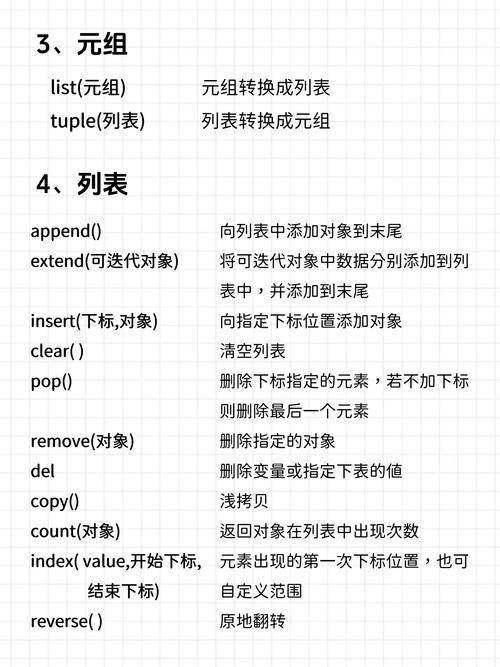
python script.py
如果系统中存在多个Python版本(如Python 3.8和Python 3.10),可以使用py命令启动指定版本:
py -3.8 script.py
Python在Windows命令行中的常见应用场景
文件和目录操作
Python的os和shutil模块结合命令行,可以高效完成文件管理任务,批量重命名文件:
import os
import subprocess
# 获取当前目录下所有.txt文件
files = [f for f in os.listdir('.') if f.endswith('.txt')]
for file in files:
    # 使用命令行重命名文件
    new_name = file.replace('.txt', '_bak.txt')
    subprocess.run(['ren', file, new_name], shell=True)
系统信息获取
通过调用系统命令,Python可以获取硬件信息、网络状态等,获取IP配置:
result = subprocess.run(['ipconfig'], shell=True, capture_output=True, text=True)
print(result.stdout)
自动化任务
Python脚本可以结合Windows任务计划程序,实现定时任务,每天备份指定目录:

import shutil
import datetime
# 备份目录
backup_dir = r'C:\Backup'
source_dir = r'C:\ImportantData'
# 创建备份文件夹(以日期命名)
today = datetime.datetime.now().strftime('%Y%m%d')
backup_path = os.path.join(backup_dir, today)
os.makedirs(backup_path, exist_ok=True)
# 复制文件
shutil.copytree(source_dir, os.path.join(backup_path, 'data'))
Python与Windows命令行的进阶技巧
使用argparse模块处理命令行参数
Python的argparse模块可以方便地解析命令行参数,使脚本更灵活。
import argparse
parser = argparse.ArgumentParser(description='A simple file copier.')
parser.add_argument('source', help='Source file path')
parser.add_argument('dest', help='Destination file path')
args = parser.parse_args()
shutil.copy(args.source, args.dest)
执行命令:
python copy_script.py source.txt dest.txt
异步执行命令
对于耗时较长的命令,可以使用subprocess.Popen实现异步执行:
process = subprocess.Popen(['ping', 'google.com'], stdout=subprocess.PIPE, shell=True)
while True:
    output = process.stdout.readline()
    if output == b'' and process.poll() is not None:
        break
    if output:
        print(output.strip().decode('gbk'))
错误处理与日志记录
在调用命令行命令时,错误处理至关重要,可以通过检查subprocess.run的returncode属性判断命令是否成功:
result = subprocess.run(['nonexistent_command'], shell=True)
if result.returncode != 0:
    print(f"Command failed with error: {result.stderr}")
Python与Windows命令行的性能优化
在处理大量数据或频繁调用命令时,性能优化尤为重要,以下是几种优化方法:
- 减少命令调用次数:尽量在单次命令中完成多个操作,例如使用
for循环结合xargs。 - 使用多进程/多线程:通过
concurrent.futures模块并行执行命令。 - 缓存结果:对于重复执行的命令,可以缓存输出结果以减少开销。
相关操作对比表
| 操作类型 | Python方法 | 命令行方法 | 适用场景 |
|---|---|---|---|
| 文件复制 | shutil.copy() |
copy |
需要复杂逻辑时用Python,简单操作用命令行 |
| 进程管理 | psutil模块 |
tasklist/Get-Process |
跨平台需求用Python,快速查看用命令行 |
| 网络请求 | requests模块 |
curl/Invoke-WebRequest |
需要会话管理时用Python,简单请求用命令行 |
FAQs
Q1: 如何在Python中捕获命令行命令的错误输出?
A1: 使用subprocess.run时,设置stderr=subprocess.PIPE可以捕获错误输出。
result = subprocess.run(['invalid_command'], shell=True, stderr=subprocess.PIPE)
print(result.stderr.decode('gbk'))
Q2: 如何在命令行中运行Python脚本并传递参数?
A2: 在命令行中直接使用python script.py arg1 arg2,然后在Python脚本中通过sys.argv或argparse模块获取参数。
import sys
print("Received arguments:", sys.argv[1:])