(H1):终极盘点:CMD命令到底有多少个?99%的人不知道的答案与实用技巧
Meta描述: 搜索“cmd命令有多少”?本文不仅告诉你确切数量,更将其分为7大类别,包含200+常用命令详解与实例,助你从新手秒变CMD高手,彻底掌握Windows系统!

引言(开篇吸睛)
“CMD命令有多少?”
当您在百度输入这个问题时,您可能期待一个简单的数字,100多个”或“200多个”,但作为一名网站建设专家,我必须告诉您:这个问题背后,隐藏着一个比数字本身重要得多的世界。
CMD,即命令提示符,是Windows操作系统最强大的“幕后英雄”,它像一个拥有无限可能的魔法书,翻开每一页,都可能解锁一个提升效率、解决难题的全新技能。
我们不只满足于一个冰冷的数字,我们将深入探索这个命令的宇宙,为您揭示一个远超您想象的答案,并提供一张实用的“藏宝图”,让您能快速找到自己需要的任何命令,准备好,让我们一起开启这段探索之旅!
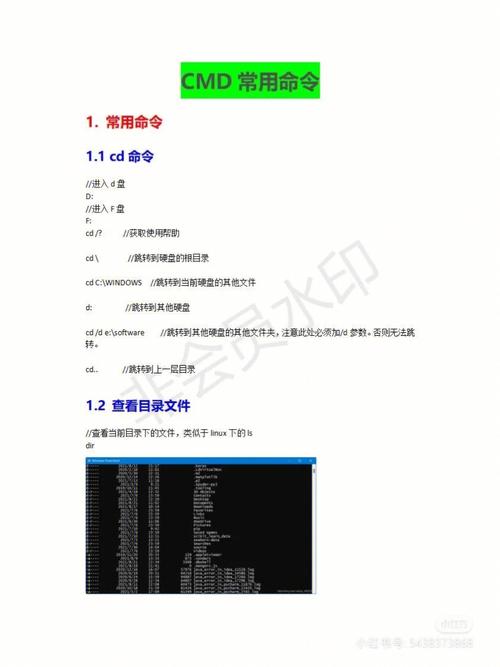
核心答案:CMD命令到底有多少个?
直接回答:没有一个固定的、官方公布的精确总数。
为什么?因为CMD命令的数量是动态和可扩展的。
- 核心内置命令: Windows系统自带了约100多个核心命令,这些是CMD的基石,如
dir,cd,copy,del等,用于最基础的文件和目录操作。 - 可执行文件(.exe, .bat, .cmd等): 任何在
System32目录或其他PATH环境变量路径下的.exe、.bat、.cmd文件,都可以在CMD中直接运行,这意味着,您电脑上安装的所有软件,从浏览器、办公软件到开发工具,它们的命令行工具都成为了您CMD命令库的一部分,这部分的数量是成千上万的,并且随着您安装的软件而增长。 - PowerShell模块: 现代Windows系统更推荐使用PowerShell,它拥有比CMD更强大的功能,PowerShell通过模块(Modules)来组织成千上万个命令(在PowerShell中称为Cmdlets),虽然这不是传统CMD,但它是命令行进化的方向。
如果只算核心内置命令,大约100-200个,如果算上所有可执行文件,那是一个近乎无限的集合。
真正的问题不是“有多少”,而是“我需要哪些,以及如何高效使用它们”。

CMD命令的“藏宝图”:7大核心分类与200+常用命令详解
为了帮助您高效管理这个命令库,我将它们分为7大核心类别,这张“藏宝图”将覆盖您日常使用90%以上的场景。
文件与目录管理(最常用)
这是CMD最基础也是最重要的功能,相当于图形界面的“资源管理器”。
| 命令 | 全称/说明 | 实用示例 |
|---|---|---|
cd |
Change Directory | cd C:\Users\YourName (切换到指定目录) |
dir |
Directory | dir (列出当前目录文件) dir /a (显示包括隐藏文件) |
md |
Make Directory | md MyNewFolder (创建新文件夹) |
rd |
Remove Directory | rd MyNewFolder (删除空文件夹) |
del |
Delete | del test.txt (删除文件) del /s *.tmp (删除所有子目录中的.tmp文件) |
copy |
Copy | copy a.txt b.txt (复制文件) copy *.doc D:\Backup (复制所有doc文件) |
move |
Move | move a.txt D:\Docs (移动文件) |
xcopy |
Extended Copy | xcopy E:\Photos D:\Backup\Photos /E /I /H (完整复制整个目录树) |
系统信息与诊断
想了解电脑的“健康状况”?这些命令是你的“听诊器”。
| 命令 | 说明 | 实用示例 |
|---|---|---|
systeminfo |
显示详细的计算机硬件和操作系统配置信息。 | systeminfo > info.txt (将信息保存到文件) |
msinfo32 |
系统信息工具(GUI界面,但常通过CMD调用)。 | msinfo32 |
ipconfig |
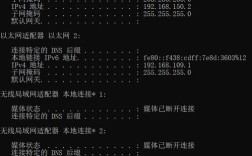
显示和管理网络配置。 | ipconfig /all (查看所有网络详细信息) ipconfig /flushdns (刷新DNS缓存) |
ping |
测试网络连接。 | ping www.baidu.com (测试与百度的连接延迟) |
tasklist |
显示当前运行的进程列表。 | tasklist tasklist /svc (显示每个进程的服务) |
taskkill |
结束指定进程。 | taskkill /f /im notepad.exe (强制结束记事本进程) |
网络配置与故障排查
网络出问题了?别慌,这几个命令能帮你快速定位问题。
| 命令 | 说明 | 实用示例 |
|---|---|---|
tracert |
跟踪数据包到达目标主机的路径。 | tracert www.google.com (查看访问谷歌的跳转节点) |
netstat |
显示网络连接、路由表、接口统计等。 | netstat -an (显示所有活动的网络连接) netstat -ano (包含PID,用于定位程序) |
nslookup |
查询DNS记录,用于域名解析。 | nslookup www.baidu.com (查询百度服务器的IP地址) |
netsh |
网络外壳,功能强大的网络配置工具。 | netsh wlan show profiles (查看所有保存的Wi-Fi profiles) |
磁盘与分区管理
管理硬盘和分区,这些命令比图形界面更直接。
| 命令 | 说明 | 实用示例 |
|---|---|---|
chkdsk |
检查磁盘驱动器并修复文件系统错误。 | chkdsk C: /f (检查C盘并修复错误) |
defrag |
磁盘碎片整理。 | defrag C: (整理C盘碎片) |
format |
格式化磁盘。 | format F: /fs:NTFS /q (快速格式化F盘为NTFS) |
diskpart |
磁盘分区管理(功能强大,需谨慎使用)。 | diskpart (进入diskpart环境) list disk (列出所有磁盘) |
系统服务与安全
管理后台程序和系统安全设置。
| 命令 | 说明 | 实用示例 |
|---|---|---|
sfc |
系统文件检查器,扫描并修复受损的系统文件。 | sfc /scannow |
net |
管理网络资源、用户和组。 | net user (查看所有用户) net start (查看所有运行的服务) |
sc |
服务控制管理器,比net更现代、更强大的服务管理工具。 |
sc query (查询所有服务状态) sc start "服务名" (启动服务) |
taskmgr |
任务管理器(GUI界面,但可通过Ctrl+Shift+Esc快速调出)。 |
taskmgr |
批处理与自动化
这是从“使用者”到“掌控者”的飞跃,让你实现自动化操作。
| 命令/符号 | 说明 | 实用示例 |
|---|---|---|
@echo off |
关闭命令回显,使批处理文件运行时不显示命令本身。 | 在.bat或.cmd文件开头使用。 |
或 rem |
注释,解释代码,不会被执行。 | : 这是一个注释 |
%变量% |
使用变量。 | set name=张三 echo 你好, %name% |
if...else |
条件判断。 | if exist test.txt (echo 文件存在) else (echo 文件不存在) |
for...in...do |
循环。 | for %i in (*.txt) do echo 处理文件: %i |
其他实用命令
一些“神级”小工具,能解决很多意想不到的问题。
| 命令 | 说明 | 实用示例 |
|---|---|---|
findstr |
在文件中搜索字符串,功能远超find。 |
findstr "error" C:\app.log (在日志文件中搜索"error") |
sort |
对输入进行排序。 | dir /b | sort (列出文件名并按字母排序) |
tree |
以图形化方式显示驱动器或路径的目录结构。 | tree C:\Users |
shutdown |
关机、重启、注销。 | shutdown /s /t 60 (60秒后关机) shutdown /r /o (进入高级启动选项) |
如何高效学习与查找新命令?
命令库如此庞大,如何才能快速找到你需要的?
-
善用 参数: 这是CMD自带的“说明书”,几乎所有命令都支持参数来查看其帮助和用法。
- 示例: 在CMD中输入
netstat /?,即可看到netstat的所有用法和参数说明。
- 示例: 在CMD中输入
-
掌握
where和which(在PowerShell中): 想知道一个命令(如node)是从哪里来的?使用where node,它会显示所有匹配该命令的完整路径。 -
使用官方文档: 对于核心命令,可以访问微软官方文档,获取最权威的解释和示例。
-
关注专业社区和博客: 如Stack Overflow、知乎、CSDN等,许多开发者会分享高级命令的巧妙用法。
从“知道数量”到“掌握力量”
回到最初的问题:“CMD命令有多少?”
现在您明白了,这个问题的答案不是数字,而是一种能力——一种通过代码与计算机底层对话的能力,从最初的100多个核心命令,到成千上万的可执行文件,再到功能无限的PowerShell,这是一个持续学习和探索的过程。
希望这篇文章不仅回答了您的疑问,更为您推开了一扇通往更高效、更强大Windows使用世界的大门,不要害怕尝试,从今天起,打开CMD,输入一个您感兴趣的命令,加上,开始您的探索之旅吧!
您还知道哪些隐藏的CMD神级命令?欢迎在评论区分享,我们一起交流进步!