当在Windows系统的命令提示符(CMD)或PowerShell中输入ping命令后,如果系统提示“'ping' 不是内部或外部命令,也不是可运行的程序或批处理文件”,这通常意味着系统无法找到或识别ping命令,这一问题的出现会直接影响用户进行网络连通性测试、故障排查等基本网络操作,因此需要从多个维度分析原因并提供解决方案。
问题根源分析
ping命令是Windows操作系统内置的网络诊断工具,属于TCP/IP协议栈的一部分,其可执行文件通常为ping.exe,存储在系统的System32目录下,当系统提示“不是内部命令”时,核心原因在于系统无法在当前环境变量配置的路径中定位到ping.exe文件,具体可能涉及以下场景:
环境变量配置错误
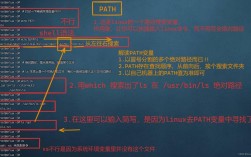
系统的Path环境变量用于指定可执行文件的搜索路径,如果Path变量中未包含System32目录(如C:\Windows\System32),或者该目录被错误移除、修改,系统将无法找到ping.exe,若用户自定义的Path变量覆盖了系统默认变量,也可能导致路径丢失。
文件损坏或丢失
由于系统更新、病毒感染、误操作等原因,ping.exe文件可能被损坏、删除或移动至其他位置,此时即使Path变量正确,系统也无法加载该文件。
权限不足
在受限的用户账户(如标准用户)下运行命令提示符时,可能因权限不足无法访问System32目录中的系统文件,此时尝试执行ping命令会提示“拒绝访问”或类似错误。
命令提示符配置异常
某些情况下,命令提示符的执行环境可能被第三方软件或策略修改,导致无法正确加载系统内置命令,某些安全软件会限制对系统目录的访问,或通过脚本重定向命令执行路径。
PowerShell与CMD的差异
在PowerShell中,ping实际上是Test-Connection cmdlet的别名,若直接输入ping且未启用别名解析,也可能提示命令不存在,PowerShell的执行策略(如Restricted)会阻止脚本和命令的运行。
解决方案详解
针对上述原因,可采取以下步骤逐步排查并解决问题:
检查并修复环境变量
- 步骤1:通过
Win + R打开“运行”对话框,输入sysdm.cpl并回车,进入“系统属性”窗口。 - 步骤2:切换到“高级”选项卡,点击“环境变量”按钮。
- 步骤3:在“系统变量”区域找到
Path变量,双击打开并确认是否包含以下路径:C:\Windows\System32 C:\Windows C:\Windows\System32\Wbem若缺失,点击“新建”并添加对应路径;若路径错误,选中后点击“编辑”修正。
- 步骤4:依次点击“确定”保存所有更改,重新打开命令提示符测试。
验证ping.exe文件存在性
- 步骤1:打开文件资源管理器,导航至
C:\Windows\System32目录。 - 步骤2:查找
ping.exe文件,若不存在,可通过以下方式恢复:- 从其他正常运行的Windows系统同版本中复制
ping.exe至当前目录。 - 使用系统文件检查器(SFC)修复:以管理员身份运行CMD,输入
sfc /scannow并等待扫描完成,重启系统后再次测试。
- 从其他正常运行的Windows系统同版本中复制
以管理员身份运行命令提示符
- 右键点击命令提示符图标,选择“以管理员身份运行”,然后输入
ping命令,若此时可以执行,说明原账户权限不足,建议使用管理员账户或调整用户权限。
检查命令提示符执行环境
- 在CMD中输入
where ping,若显示路径正确但仍然报错,可能是执行环境被篡改,尝试重置CMD:- 新建一个文本文件,输入以下内容并保存为
.cmd或.bat文件:@echo off pushd "%~dp0" cmd /k
双击运行该文件,打开新的CMD窗口后测试
ping命令。
- 新建一个文本文件,输入以下内容并保存为
PowerShell环境配置
- 在PowerShell中,可通过输入
Get-Alias ping检查是否存在ping别名,若不存在,可手动创建:Set-Alias -Name ping -Value Test-Connection
或直接使用
Test-Connection命令替代ping,检查执行策略:Get-ExecutionPolicy
若为
Restricted,可调整为RemoteSigned:Set-ExecutionPolicy RemoteSigned -Scope CurrentUser
预防措施与注意事项
- 定期维护系统:定期运行系统文件检查器(SFC)和磁盘检查(
chkdsk),确保系统文件完整性。 - 谨慎修改环境变量:非必要情况下不建议随意修改
Path变量,若需修改应提前备份原配置。 - 权限管理:避免使用标准用户账户进行系统级操作,必要时启用UAC(用户账户控制)以提升安全性。
- 第三方软件兼容性:安装安全软件或优化工具时,注意检查是否对系统命令或环境变量产生影响。
常见问题对比分析
| 问题现象 | 可能原因 | 解决方法 |
|---|---|---|
输入ping提示“不是内部命令” |
Path变量缺失System32路径 |
重新添加C:\Windows\System32至Path |
ping命令闪退或无响应 |
ping.exe文件损坏 |
运行sfc /scannow修复系统文件 |
仅管理员账户可执行ping |
标准用户权限不足 | 提升账户权限或使用管理员账户运行CMD |
PowerShell中ping无效 |
别名未启用或执行策略限制 | 使用Test-Connection或调整执行策略 |
相关问答FAQs
问题1:为什么在CMD中输入ping 127.0.0.1后提示“找不到主机”?
解答:此问题通常与DNS解析或网络配置无关,而是因为ping.exe文件本身无法执行,需重点检查Path环境变量是否包含System32目录,或ping.exe文件是否损坏,可尝试通过where ping命令确认文件路径,若路径正确但无法执行,建议重新复制或修复系统文件。
问题2:如何在Windows 11中永久修复ping命令不可用的问题?
解答:永久修复需确保环境变量正确且系统文件完整,具体步骤包括:
- 以管理员身份打开“高级系统设置”,编辑
Path变量,确保C:\Windows\System32位于列表顶部; - 运行
sfc /scannow和DISM /Online /Cleanup-Image /RestoreHealth修复系统映像; - 若问题仍存在,可通过系统还原来恢复到正常状态,建议定期更新系统补丁,避免因漏洞导致文件异常。