在CAD软件中,标注关联命令是实现图形尺寸与几何对象动态链接的核心功能,通过该功能,当修改图形的几何尺寸时,标注会自动更新,反之亦然,极大提高了绘图效率和准确性,以下是关于CAD标注关联命令的详细说明:

标注关联的基本概念
标注关联性(Associative Dimensioning)指标注对象(如线性标注、角度标注等)与被标注的几何对象(如直线、圆、圆弧等)建立动态关联关系,一旦关联建立,对几何对象的拉伸、移动、旋转等操作会实时反映在标注值上,无需手动修改标注文字,若将一段长度为100的直线拉伸至120,关联标注的数值会自动从100更新为120。
启用标注关联的方法
-
系统变量设置
在CAD中,系统变量DIMASSOC控制标注的关联性:DIMASSOC=2:完全关联(标注与几何对象及定义点关联);DIMASSOC=1:部分关联(仅标注与几何对象关联,定义点不关联);DIMASSOC=0:非关联(标注为独立对象)。
可通过命令行输入DIMASSOC并设置值为2来启用完全关联模式。
-
标注命令中的关联选项
使用标注命令(如DIMLINEAR、DIMANGULAR等)时,确保选择几何对象时拾取点位于对象本身,而非辅助线或延伸线,否则可能无法建立关联,部分CAD版本(如AutoCAD 2006及以上)默认启用关联性,无需额外设置。
标注关联的操作示例
以拉伸关联标注为例:

- 绘制一条长度为200的水平直线,使用
DIMLINEAR命令标注其长度; - 启用关联性后,使用
STRETCH命令选择直线的右端点,向右拉伸50个单位; - 此时标注值自动从200更新为250,且标注的延伸线和尺寸线随直线移动。
若标注为非关联状态,拉伸后标注值保持不变,需手动修改文字,导致效率低下且易出错。
标注关联的注意事项
-
几何对象修改的限制
并非所有修改操作都能触发标注更新,使用TRIM或EXTEND命令修剪或延伸对象时,若标注的定义点被删除,关联性可能失效,此时需重新创建标注或使用DIMREASSOCIATE命令重新关联。 -
块参照中的标注关联
若几何对象被定义为块,默认情况下标注与块内的对象不关联,需在插入块后,使用DIMREASSOCIATE命令重新绑定标注,或在块定义前确保几何对象与标注已关联。 -
标注的分解操作
使用EXPLODE命令分解标注后,关联性会自动消失,分解后的标注变为独立的直线、箭头和文字,无法再动态更新。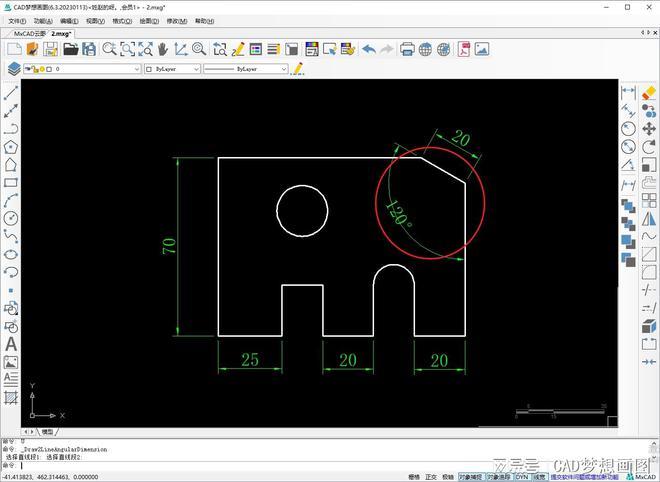 (图片来源网络,侵删)
标注关联的管理命令
-
DIMREASSOCIATE(重新关联)
用于修复失效的标注关联,执行命令后,选择需重新关联的标注,然后依次指定标注的起点、终点与几何对象的对应点,系统会重新建立关联。 -
DISASSOCIATE(解除关联)
若需取消标注的关联性,可通过该命令将标注转换为独立对象,执行后,标注值不再随几何对象变化。
不同CAD版本的差异
- AutoCAD:2006及以后版本默认启用完全关联性,早期版本需手动设置
DIMASSOC=2。 - 中望CAD、浩辰CAD等国产软件:与AutoCAD类似,但部分命令名称可能略有差异(如中望CAD中使用
DIMASSOC的路径可能不同)。 - CAD插件:部分第三方插件可能提供增强的标注关联功能,如批量关联、跨图层关联等。
标注关联的常见问题与解决
| 问题现象 | 可能原因 | 解决方法 |
|---|---|---|
| 拉伸几何对象后标注未更新 | 标注为非关联状态或关联失效 | 检查DIMASSOC值,使用DIMREASSOCIATE重新关联 |
| 标注值显示为“<>” | 标注与几何对象无关联或定义点丢失 | 重新选择几何对象创建标注或修复关联点 |
相关问答FAQs
Q1:为什么我的CAD标注无法随图形自动更新?
A:可能原因包括:1)系统变量DIMASSOC设置为0或1,未启用完全关联;2)标注在创建时未正确选择几何对象;3)几何对象被分解或修改后关联点丢失,可通过输入DIMASSOC检查并设置为2,或使用DIMREASSOCIATE重新关联标注。
Q2:如何批量检查图纸中的标注是否为关联状态?
A:可通过以下方法操作:1)使用SELECT命令,输入DIMASSOC=2选择所有关联标注;2)运行AUDIT命令检查图形完整性,该命令会提示非关联标注;3)使用LISP程序(如dimassoc.lsp)批量筛选标注的关联状态并生成报告。