在Windows操作系统中,有时可能会误触发系统关机命令,或者因程序错误、系统更新等原因导致自动关机,此时需要手动取消关机命令,以下是不同场景下取消系统关机命令的详细方法,涵盖命令行、任务管理器、组策略等多种途径,并针对不同Windows版本提供操作指引。
(图片来源网络,侵删)
使用命令提示符取消关机命令
命令提示符(CMD)是最直接的管理工具之一,通过简单命令即可终止关机任务。
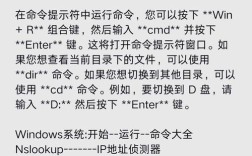
- 快速打开命令提示符:按下
Win+R键,输入cmd并回车(若需管理员权限,可右键点击命令提示符选择“以管理员身份运行”)。 - 输入取消命令:
- 若系统显示“即将关机”的提示,输入
shutdown /a并回车,/a参数表示“取消关机”。 - 若需查看当前计划关机任务,可输入
shutdown /s /t查看剩余时间,或使用shutdown /i打开远程关机对话框,选中任务后点击“取消”。
- 若系统显示“即将关机”的提示,输入
- 验证结果:命令执行成功后,系统会弹出“关机操作已取消”的提示框,任务栏右下角的关机倒计时图标也会消失。
通过任务管理器终止关机进程
任务管理器不仅能管理进程,还可监控系统计划任务。
- 打开任务管理器:按下
Ctrl+Shift+Esc组合键,或右键点击任务栏选择“任务管理器”。 - 查找关机相关进程:切换到“详细信息”选项卡,在进程列表中查找
svchost.exe或csrss.exe等关键进程(关机指令通常由这些系统进程执行)。 - 终止进程:右键点击可疑进程,选择“结束任务”,但需注意强制结束系统进程可能导致不稳定,建议优先尝试其他方法。
- alternative方法:在“性能”选项卡中,点击“打开资源监视器”,展开“CPU”-“关联的句柄”,搜索
shutdown关键字,定位相关句柄后手动终止。
利用组策略编辑器(仅限专业版/企业版)
组策略可永久禁用自动关机功能,适合企业环境或需长期控制的场景。
- 打开组策略编辑器:按下
Win+R,输入gpedit.msc并回车。 - 定位关机策略:依次展开“计算机配置”-“管理模板”-“Windows组件”-“Windows更新”,在右侧找到“配置自动更新”策略。
- 修改策略:双击该策略,选择“已禁用”,点击“应用”后确定。
- 更新策略:在命令提示符中运行
gpupdate /force使配置立即生效。
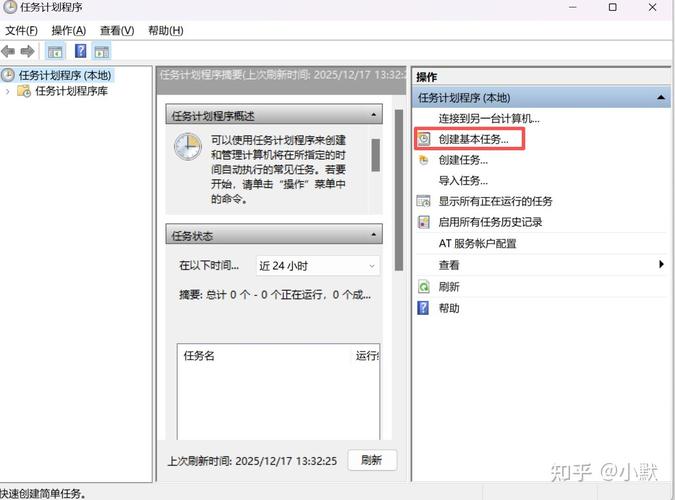
通过任务计划管理器取消定时关机
部分关机任务可能由计划任务触发,需通过任务计划管理器管理。
(图片来源网络,侵删)
- 打开任务计划管理器:按下
Win+R,输入taskschd.msc并回车。 - 查找关机任务:在左侧导航栏展开“任务计划程序库”,筛选条件中输入
shutdown,查找包含关机关键词的任务(如“Scheduled Start”或“WindowsUpdate”)。 - 禁用或删除任务:右键点击目标任务,选择“禁用”或“删除”,禁用可保留任务配置但不执行,删除则彻底移除。
针对特定场景的解决方案
-
Windows Update导致的自动关机:
- 打开“设置”-“更新和安全”-“Windows更新”,点击“高级选项”,将“自动更新”设置为“通知以安排重启”。
- 若更新已下载,可暂停更新7天,或通过组策略禁用自动更新功能。
-
远程桌面关机命令取消:
- 若通过远程桌面连接触发关机,需在本地使用
shutdown /a命令,或在远程桌面中打开命令提示符执行相同命令。
- 若通过远程桌面连接触发关机,需在本地使用
-
第三方软件导致的关机:
检查任务管理器中的“启动”选项卡,禁用可疑自启程序;或通过“设置”-“应用”-“启动”管理开机启动项。
不同Windows版本的差异处理
| 操作系统版本 | 支持的方法 |
|---|---|
| Windows 10/11 家庭版 | 命令提示符、任务管理器、任务计划管理器 |
| Windows 10/11 专业版/企业版 | 支持组策略编辑器、本地安全策略(如通过secpol.msc修改用户权限) |
| Windows 7 | 命令提示符、任务管理器、组策略(需通过gpedit.msc操作) |
相关问答FAQs
Q1: 为什么执行shutdown /a命令后提示“拒绝访问”?
A: 此问题通常因命令提示符未以管理员权限运行导致,解决方法:右键点击命令提示符图标,选择“以管理员身份运行”,然后重新输入shutdown /a命令,若仍无法解决,可能是系统文件损坏,可运行sfc /scannow扫描并修复系统文件。
Q2: 如何永久禁止系统自动关机?
A: 可通过以下两种方式实现:
- 组策略(专业版/企业版):依次打开“计算机配置”-“管理模板”-“Windows组件”-“Windows更新”,禁用“配置自动更新”策略。
- 注册表修改:按下
Win+R,输入regedit,定位至HKEY_LOCAL_MACHINE\SOFTWARE\Policies\Microsoft\Windows\WindowsUpdate\AU,新建DWORD值名为NoAutoUpdate,将其值设为1,重启电脑生效,注意:修改注册表前需备份,避免误操作导致系统异常。