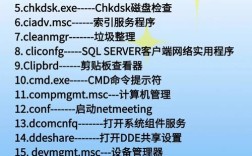
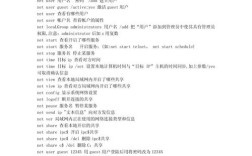
打开命令指示符,通常我们称之为命令提示符(Command Prompt)或CMD,是Windows操作系统中一个基础而强大的工具,它允许用户通过输入文本命令来直接与操作系统进行交互,执行各种任务,从简单的文件操作到复杂的系统管理,对于许多用户而言,命令提示符可能看起来有些过时或复杂,但掌握它可以极大地提高工作效率,解决一些图形界面难以处理的问题,本文将详细介绍如何打开命令提示符,以及它的基本使用和一些常见应用场景。
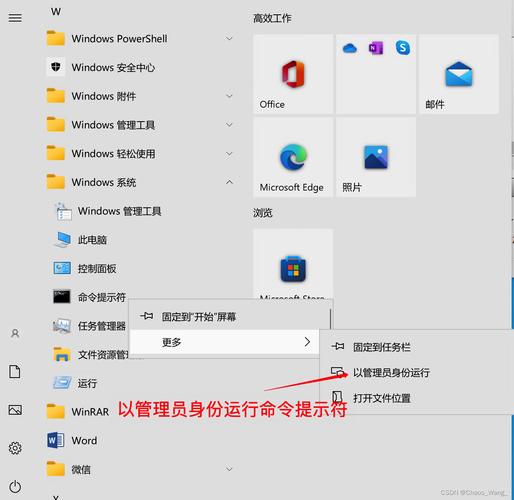
在Windows系统中,打开命令提示符有多种方法,用户可以根据自己的习惯和当前使用的Windows版本选择最便捷的方式,最常见的方法是通过开始菜单搜索,在Windows 10和Windows 11中,点击开始按钮或按下键盘上的Windows键,然后在搜索框中输入“cmd”或“命令提示符”,在搜索结果中,通常会显示“命令提示符”应用程序,右键点击它,可以选择“以管理员身份运行”,这将打开具有更高权限的命令提示符窗口,这对于执行需要管理员权限的操作至关重要,如修改系统文件、安装驱动程序等,如果只是进行常规操作,直接左键点击打开即可。
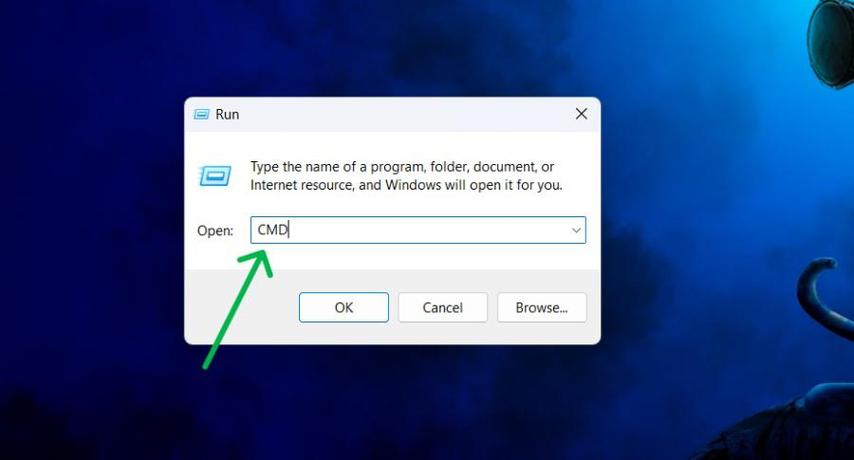
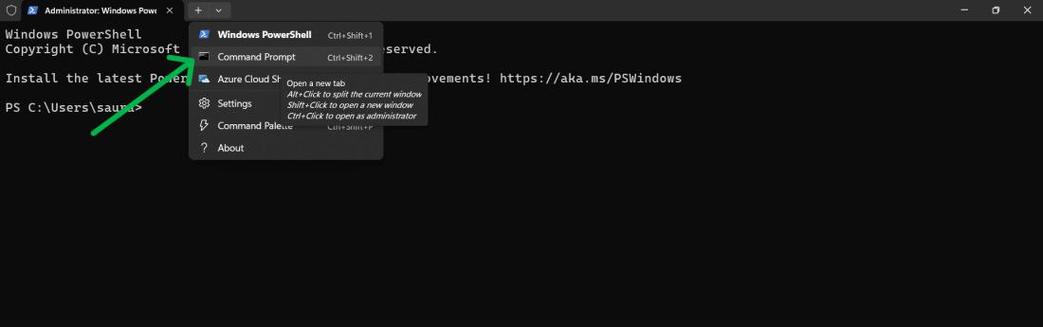
另一种快速打开命令提示符的方式是通过运行对话框,按下键盘上的“Win + R”组合键,会弹出“运行”对话框,在输入框中键入“cmd”或“cmd.exe”,然后按下回车键或点击“确定”按钮,命令提示符窗口便会弹出,这个方法非常快捷,适合那些习惯使用键盘快捷键的用户,在Windows 11中,微软还引入了新的命令行工具Windows Terminal,它集成了命令提示符、PowerShell以及WSL(Windows Subsystem for Linux)等多种终端,用户可以在Microsoft Store中搜索并安装Windows Terminal,安装后,在开始菜单搜索“终端”或“Terminal”,打开它后,可以通过点击下拉菜单选择“命令提示符”标签页来启动。
对于习惯使用键盘导航的高级用户,还可以通过任务管理器来启动命令提示符,按下“Ctrl + Shift + Esc”组合键打开任务管理器,然后点击“文件”菜单,选择“运行新任务”,在弹出的对话框中输入“cmd”,并勾选“以系统管理权限创建此任务”选项(如果需要管理员权限),然后点击“确定”,在文件资源管理器中,通过地址栏输入“cmd”并按下回车,也可以在当前目录下打开命令提示符,这在进行与特定文件夹相关的命令操作时非常方便。
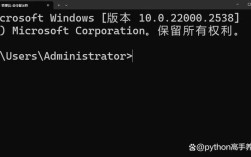
打开命令提示符窗口后,你会看到一个黑色的窗口,其中有一行白色的文字,通常是你的用户名和计算机名,后面跟着一个闪烁的光标,C:\Users\YourUsername>”,这个光标等待你输入命令,命令提示符的本质是一个解释器,它读取你输入的命令,解释并执行这些命令,然后将结果显示在窗口中,每个命令通常由一个命令动词和一系列参数组成,参数用于指定命令的具体操作对象或方式。
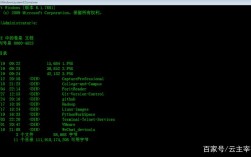
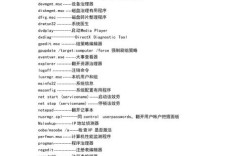
命令提示符的核心功能之一是文件和目录管理,在图形界面中,我们通过鼠标点击和拖拽来操作文件,而在命令提示符中,我们使用命令。dir命令用于列出当前目录下的文件和文件夹列表。cd命令用于切换目录,例如cd Documents将进入“文档”文件夹,而cd ..则返回上一级目录。mkdir命令用于创建新的文件夹,如mkdir NewFolder。del或erase命令用于删除文件,rmdir或rd命令用于删除空目录。copy命令用于复制文件,move命令用于移动或重命名文件和文件夹,这些基本命令的组合使用,可以高效地完成大量的文件整理工作。
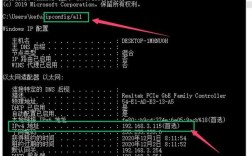
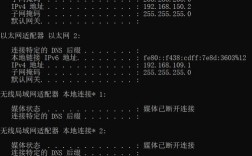
除了文件管理,命令提示符还提供了强大的系统诊断和网络工具。ipconfig命令可以显示当前计算机的IP配置信息,包括IP地址、子网掩码和默认网关,这对于排查网络连接问题非常有帮助。ping命令用于测试与另一台计算机的网络连接,它会发送数据包到目标主机并接收响应,从而判断网络是否通畅以及延迟情况,例如ping www.google.com。systeminfo命令可以显示详细的计算机硬件和软件配置信息。sfc /scannow命令可以扫描并修复受损的Windows系统文件。tasklist命令可以列出当前正在运行的进程,而taskkill命令则可以结束指定的进程,这对于关闭无响应的程序非常有用。
在批处理脚本方面,命令提示符同样表现出色,用户可以将一系列命令写入一个扩展名为.bat或.cmd的文本文件中,双击该文件即可自动执行其中的所有命令,这使得重复性的任务自动化成为可能,例如定期备份特定文件夹、清理临时文件等,批处理脚本虽然功能相对简单,但对于日常的系统维护和自动化任务来说,是一个非常轻量且有效的工具。
命令提示符的界面和功能也可以进行自定义,用户可以通过窗口的“属性”来修改窗口的大小、字体、颜色布局以及屏幕缓冲区的大小,这些设置可以根据个人喜好进行调整,以获得更好的使用体验,将背景色改为黑色,文字颜色改为绿色,可以模拟经典的“黑客”终端界面,虽然这只是视觉效果上的改变,但也能带来一些趣味性。
随着Windows系统的发展,PowerShell逐渐成为微软推荐的命令行工具,它提供了比传统命令提示符更强大的脚本功能和对象导向的操作,命令提示符因其轻量级、简单易学以及与某些旧版工具的兼容性,仍然在许多场景下被广泛使用,对于Windows初学者而言,从命令提示符入手是学习命令行操作的一个良好起点,它能够帮助用户理解操作系统的基本工作原理。
打开命令提示符是进入Windows深层功能世界的一把钥匙,它虽然不像图形界面那样直观,但其提供的灵活性和强大功能是无可替代的,无论是进行系统故障排查、网络诊断,还是执行高效的文件管理任务,命令提示符都能提供有力的支持,通过熟悉和掌握其基本命令和使用方法,用户可以更深入地驾驭自己的计算机系统,提升操作效率和问题解决能力。
相关问答FAQs
问题1:命令提示符(CMD)和PowerShell有什么区别?我应该使用哪一个?
解答: 命令提示符(CMD)和PowerShell都是Windows系统中的命令行工具,但它们在设计理念、功能和能力上有显著区别,命令提示符是一个较旧的shell,主要基于文本命令,其语法和命令集继承自MS-DOS,功能相对基础,适合执行简单的批处理任务和系统诊断,而PowerShell是微软推出的现代化命令行脚本环境,它基于.NET框架,处理的是对象而非纯文本,这意味着它可以更灵活地操作和传递复杂的数据结构,PowerShell提供了远超CMD的 cmdlet(小型命令行工具集),拥有强大的脚本编程能力、更丰富的系统管理功能以及更好的远程管理能力,对于新用户和需要执行复杂自动化任务的开发者或系统管理员来说,PowerShell是更推荐的选择,对于一些简单的、与旧版DOS兼容的任务,或者当某个特定工具只能在CMD中运行时,CMD仍然有其用武之地。
问题2:在命令提示符中,如何以管理员身份运行,以及为什么有时候需要这样做?
解答: 以管理员身份运行命令提示符是执行需要提升权限的操作的前提,有几种方法可以实现:第一种是通过开始菜单搜索,在搜索结果中找到“命令提示符”,右键点击它,然后从上下文菜单中选择“以管理员身份运行”,第二种方法是使用运行对话框,按下“Win + R”,输入“cmd”,然后按下“Ctrl + Shift + Enter”组合键,这会直接提示你进行权限确认,第三种方法是在Windows 11的任务栏或开始菜单的“终端”应用中,右键点击“命令提示符”并选择“以管理员身份运行”,需要以管理员身份运行的原因在于,许多系统级操作,如修改系统注册表、停止或启动关键系统服务、访问受保护的系统文件夹、使用sfc或DISM等系统修复工具、安装或卸载某些驱动程序等,都需要管理员权限才能执行,如果没有足够的权限,这些命令将会执行失败并提示“拒绝访问”,当你执行一个命令后收到权限相关的错误提示时,就应该尝试以管理员身份重新打开命令提示符窗口。