电脑重新启动的命令是操作系统提供的一种快速关闭并重新启动计算机的功能,通常用于系统更新、软件安装后生效或解决临时性故障,不同操作系统和环境下,重启命令的语法和操作方式有所不同,以下将详细介绍Windows、Linux、macOS以及网络设备中的重启命令,并附上具体操作步骤和注意事项。

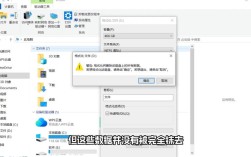
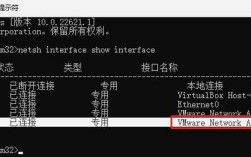
在Windows操作系统中,重启命令主要通过命令提示符(CMD)或PowerShell执行,最常用的命令是shutdown /r,其中/r参数表示重启计算机,若需要设置延迟时间,可添加/t参数,例如shutdown /r /t 60表示60秒后自动重启,用户也可通过/c参数添加注释,如shutdown /r /t 60 /c "系统将在60秒后重启,请保存工作"。shutdown /g命令用于重启并重新启动所有注册的应用程序,适合需要恢复工作状态的场景,在图形界面中,用户可通过“开始菜单”→“电源”→“重启”按钮实现,但命令行方式更适合自动化脚本或远程管理,需要注意的是,若执行命令后需取消重启,可输入shutdown /a。
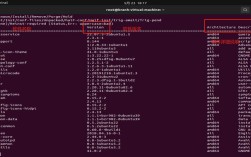
Linux系统中的重启命令因发行版不同而略有差异,但核心命令均为reboot或shutdown。reboot命令是最简单的重启方式,直接执行即可立即重启系统,若需延迟重启,可使用shutdown -r +时间,例如shutdown -r +10表示10分钟后重启,并会向所有用户发送通知消息。shutdown -r now则表示立即重启,部分Linux发行版(如Ubuntu)还支持systemctl reboot命令,需通过systemd管理服务,在安全模式下,管理员可能需要添加sudo权限执行,例如sudo reboot,对于服务器环境,init 6命令也可触发重启,但该方式依赖于传统的SysVinit系统,在现代systemd发行版中已较少使用。
macOS系统作为类Unix操作系统,重启命令与Linux类似,终端中最常用的命令是sudo reboot或sudo shutdown -r now,其中sudo用于获取管理员权限,用户也可通过图形界面的“苹果菜单”→“重新启动”按钮操作,但命令行方式更适合开发者或远程管理,macOS还支持osascript命令实现自动化重启,例如osascript -e 'tell application "System Events" to restart',这种方式可通过AppleScript编写更复杂的重启逻辑,需要注意的是,macOS在执行重启命令前通常会提示用户保存未保存的工作,若需强制重启(不提示),可使用sudo shutdown -r now -force,但可能导致未保存数据丢失。
在网络设备中,重启命令因设备类型和操作系统而异,以Cisco路由器为例,用户需进入特权模式后执行reload命令,若需延迟重启,可添加time参数,例如reload in 10表示10分钟后重启,华为设备则使用reboot命令,同样需在系统视图下执行,对于交换机或防火墙,重启前需确认当前配置已保存,避免数据丢失,在网络管理中,远程重启设备通常通过SSH或Telnet实现,部分设备支持Web界面点击重启按钮,但命令行方式更高效且适合批量操作。
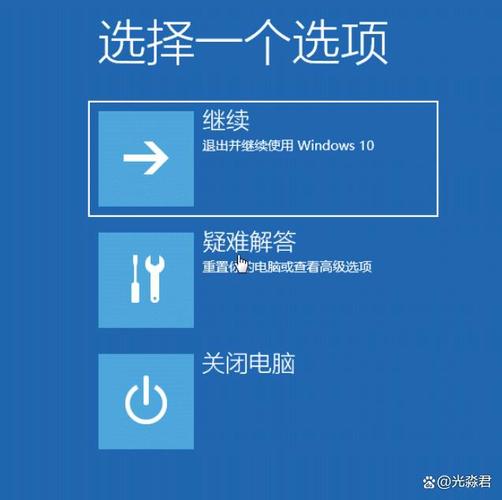
以下是不同操作系统中重启命令的对比表格:
| 操作系统 | 常用命令 | 延迟重启示例 | 取消重启命令 | 备注 |
|---|---|---|---|---|
| Windows | shutdown /r |
shutdown /r /t 60 |
shutdown /a |
需管理员权限 |
| Linux | reboot |
shutdown -r +10 |
shutdown -c |
部分命令需sudo |
| macOS | sudo reboot |
sudo shutdown -r +10 |
sudo shutdown -c |
需输入密码 |
| Cisco设备 | reload |
reload in 10 |
reload abort |
需特权模式 |
使用重启命令时需注意以下几点:1. 确保所有重要工作已保存,避免数据丢失;2. 在服务器或远程设备上执行前,建议通知相关用户;3. 部分系统可能安装了更新保护机制,阻止立即重启;4. 若重启失败,可能是硬件问题或服务冲突,需检查系统日志,对于普通用户,图形界面的重启按钮更直观安全;但对于管理员或开发者,命令行工具提供了更高的灵活性和自动化能力。
相关问答FAQs:
Q1: 为什么执行重启命令后电脑没有立即重启?
A1: 可能的原因包括:1. 命令中设置了延迟时间(如/t 60需等待60秒);2. 系统正在运行关键程序或更新,阻止了重启进程;3. 某些服务或进程未响应,导致重启挂起;4. 用户权限不足,未以管理员身份执行命令,可通过任务管理器结束未响应程序,或检查系统日志排查具体原因。

Q2: 如何在Windows中通过计划任务设置定时重启?
A2: 具体步骤如下:1. 打开“任务计划程序”(可通过taskschd.msc命令启动);2. 点击“创建基本任务”,输入任务名称和描述;3. 选择触发器(如“每天”或“特定时间”);4. 在操作中选择“启动程序”,输入shutdown,参数为/r /f(/f表示强制关闭运行中的程序);5. 完成设置后,任务会在指定时间自动执行重启。