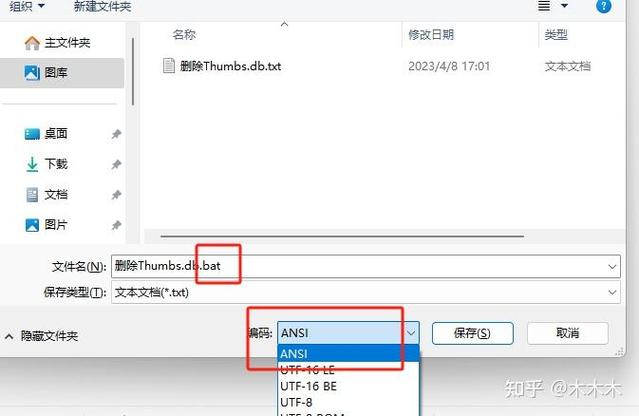
在Windows操作系统中,删除文件夹是日常管理文件时常见的操作,对于需要批量处理或自动化管理的用户来说,掌握命令行方式(尤其是批处理脚本,即.bat文件)能够大幅提升效率。.bat文件是基于Windows命令行环境的脚本文件,通过编写特定的命令序列,可以实现自动化的文件和文件夹管理任务,其中删除文件夹的操作尤为基础且重要,本文将详细介绍使用.bat脚本删除文件夹的各种命令、参数、注意事项及实际应用场景,帮助用户全面掌握这一技能。
基础删除命令:rd与rmdir
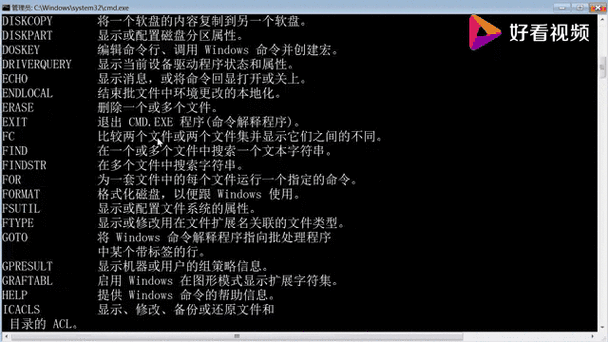
在Windows命令行中,删除文件夹最常用的命令是rd(Remove Directory的缩写)和rmdir,两者功能完全相同,rmdir是rd的完整形式,通常为了输入方便会使用rd,基础语法为:rd [文件夹路径],要删除当前路径下的test文件夹,只需在命令提示符中输入rd test并回车即可,需要注意的是,rd命令默认只能删除空文件夹,如果文件夹内包含文件或子文件夹,直接执行rd命令会提示“系统找不到指定的路径”,这是因为命令默认无法删除非空目录。
强制删除非空文件夹:rd /s参数
当需要删除的文件夹包含子文件或子文件夹时,必须使用/s参数,该参数会递归删除指定文件夹及其所有子内容(相当于Linux中的rm -r命令),要删除D:\data目录及其下所有文件和文件夹,命令为rd /s D:\data,执行此命令时,系统会弹出确认提示:“D:\data,确定吗(Y/N)?”,用户需要输入Y并回车才能完成删除,这是为了防止误操作导致重要数据丢失,如果希望跳过确认提示直接删除,可以结合/q(Quiet,安静模式)参数使用,即rd /s /q D:\data,该参数适用于脚本自动化执行场景,但需谨慎使用,避免误删。
删除只读文件夹:rd /s /q与属性处理
有时文件夹被设置为只读属性,即使使用rd /s命令也可能提示“访问被拒绝”,此时需要先修改文件夹属性,或使用更强大的del(删除文件)命令配合/s和/q参数,但更推荐的方式是结合attrib命令修改属性后再删除:首先使用attrib -r -s -h "D:\data\*.*" /s /d去除目标文件夹及其内容的只读、系统、隐藏属性,再执行rd /s /q D:\data。attrib命令的-r表示去除只读属性,-s去除系统属性,-h去除隐藏属性,/s /d表示递归处理所有子文件夹和文件。
批处理脚本中的高级删除技巧
在.bat脚本中,删除文件夹的操作可以通过变量、条件判断和循环等结构实现更复杂的功能,结合if命令判断文件夹是否存在后再删除:
if exist "D:\data\test" (
    rd /s /q "D:\data\test"
    echo 文件夹已删除
) else (
    echo 文件夹不存在
)
可以使用for循环批量删除多个文件夹,例如删除D:\temp目录下所有以“old_”开头的文件夹:
for /d %i in (D:\temp\old_*) do rd /s /q "%i"
在脚本中,变量需使用(如%%i),而在命令行直接执行时使用%i,需要注意的是,路径中包含空格时,必须用双引号括起来,否则命令会解析错误。
删除命令的常见参数与使用场景
以下是rd命令主要参数的总结表格:
| 参数 | 全称 | 功能说明 | 示例 |
|---|---|---|---|
| 无 | 删除空文件夹 | rd empty_folder |
|
/s |
Recursive | 递归删除文件夹及其所有内容 | rd /s D:\data |
/q |
Quiet | 安静模式,删除时不提示确认 | rd /s /q D:\data |
/a |
Attributes | 删除指定属性的文件夹(需配合attrib) |
attrib -r D:\data && rd /s D:\data |
在实际应用中,/s /q组合常用于自动化脚本,如定期清理临时文件、日志文件等;而单独使用/s则适合需要手动确认的场景,避免误操作,对于系统关键文件夹(如Windows、Program Files),即使使用rd /s /q也会被系统保护机制阻止,普通用户无需担心误删系统目录。
错误处理与日志记录
在批处理脚本中,删除操作可能因权限不足、路径错误或文件占用而失败,通过errorlevel变量可以判断命令执行是否成功,
rd /s /q "D:\data"
if %errorlevel% equ 0 (
    echo 删除成功
) else (
    echo 删除失败,请检查权限或路径
    >>delete_log.txt echo 删除失败:%date% %time%
)
上述脚本会在删除失败时将错误信息记录到delete_log.txt文件中,便于后续排查问题,对于可能被占用的文件,可以先尝试结束相关进程或使用del /f强制删除文件后再删除文件夹。
安全注意事项
- 路径确认:执行删除命令前,务必确认路径正确,特别是在使用
/q参数时,一旦误删无法恢复。 - 备份重要数据:对于不确定是否需要保留的文件夹,建议先备份到其他位置。
- 权限控制:确保当前用户对目标文件夹有足够的删除权限,否则可能需要以管理员身份运行命令提示符或脚本。
- 脚本测试:复杂脚本应在测试环境中验证无误后再投入使用,避免在生产环境中造成损失。
相关问答FAQs
问题1:为什么使用rd /s删除文件夹时提示“拒绝访问”?
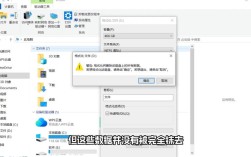
解答:通常是因为文件夹中的某个文件被其他程序占用,或者用户对该文件夹没有足够的删除权限,解决方法:先关闭可能占用文件的程序,或以管理员身份运行命令提示符;如果文件夹属性为只读,可先用attrib -r -s -h "文件夹路径\*.*" /s /d去除属性后再删除。
问题2:如何删除包含特殊字符(如空格、括号)的文件夹路径?
解答:Windows命令行中,特殊字符(如空格、&、、等)会被视为命令分隔符或参数,因此路径必须用双引号括起来,删除D:\My Documents(2025)\test文件夹时,命令应为rd /s /q "D:\My Documents(2025)\test",确保整个路径被引号包裹,避免命令解析错误。