在计算机操作系统中,命令提示符(CMD)是一个强大的工具,它允许用户通过文本命令与系统交互,执行各种高级任务,对于Windows 10用户而言,掌握命令提示符的使用技巧可以显著提升系统管理效率,本文将详细介绍如何在Windows 10中打开和使用命令提示符,包括多种启动方法、常用命令、进阶操作技巧以及注意事项,帮助用户全面了解这一工具。
在Windows 10中,打开命令提示符的方法有多种,用户可以根据具体需求选择最合适的途径,最常见的方法是通过开始菜单搜索,点击任务栏上的“开始”按钮或按下键盘上的Windows键,打开开始菜单,在搜索框中输入“cmd”或“命令提示符”,系统会自动显示匹配的应用程序,在搜索结果中,右键点击“命令提示符”,可以选择“以管理员身份运行”来获取更高权限,或者直接点击打开普通权限的窗口,这种方法快速且方便,适合大多数日常使用场景。
另一种方法是使用文件资源管理器,打开任意文件夹,在地址栏中输入“cmd”并按下回车键,系统会在当前目录下直接打开命令提示符窗口,这种方法特别适用于需要在特定文件夹路径下执行命令的情况,例如批量处理文件或管理目录,用户还可以通过任务管理器启动命令提示符,按下Ctrl+Shift+Esc组合键打开任务管理器,点击“文件”菜单,选择“运行新任务”,在弹出的对话框中输入“cmd”并勾选“以系统管理权限创建此任务”,即可打开管理员权限的命令提示符窗口。
对于喜欢使用快捷键的高级用户,可以通过Windows PowerShell切换到命令提示符,右键点击任务栏上的开始按钮,选择“Windows PowerShell(管理员)”或“终端(管理员)”,在打开的窗口中输入“cmd”并回车,即可切换到命令提示符界面,Windows 10还引入了“终端”应用,它集成了命令提示符、PowerShell和Azure Cloud Shell,用户可以在同一个窗口中轻松切换不同的命令行环境。
命令提示符的界面简洁直观,主要由标题栏、菜单栏、工作区和状态栏组成,工作区是用户输入命令和查看输出的主要区域,默认背景为黑色,文字为白色,但用户可以通过右键点击窗口标题栏,选择“属性”来自定义外观,包括字体大小、颜色布局等,在命令提示符中,用户可以输入各种命令来执行操作,以下是一些最常用的基础命令:
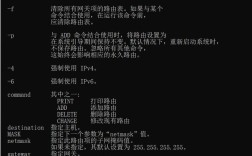
dir:列出当前目录下的文件和文件夹,包括名称、大小、修改日期等信息,使用dir /a可以显示隐藏文件,dir /p则分页显示结果。cd:更改当前目录,输入cd C:\Users可以切换到C盘的Users文件夹,cd ..返回上一级目录。mkdir:创建新目录。mkdir test会在当前路径下创建一个名为test的文件夹。copy:复制文件。copy file1.txt file2.txt将file1.txt复制为file2.txt。del:删除文件。del test.txt会删除当前目录下的test.txt文件,使用del /q可以跳过确认提示。ipconfig:显示网络配置信息,ipconfig /all可以查看详细的网络适配器信息,包括IP地址、MAC地址等。ping:测试网络连接。ping www.google.com会向谷歌服务器发送数据包并显示响应时间,帮助判断网络是否通畅。systeminfo:显示详细的系统信息,包括操作系统版本、硬件配置、已安装的热补丁等。sfc /scannow:扫描并修复受损的系统文件,需要管理员权限运行。tasklist:显示当前运行的进程列表,taskkill /f /im processname.exe可以强制结束指定进程。
除了基础命令,命令提示符还支持一些高级功能,可以大大提高工作效率,批处理文件(.bat或.cmd)是一系列命令的集合,用户可以将常用命令写入文本文件并保存为批处理文件,双击即可执行,创建一个名为“清理.bat”的文件,内容为diskpart、clean、create partition primary、format fs=ntfs quick,可以快速格式化磁盘,管道符(|)允许将一个命令的输出作为另一个命令的输入。tasklist | findstr "chrome"可以筛选出包含“chrome”的进程,重定向符号(>和>>)用于将命令输出保存到文件中,>会覆盖文件内容,而>>。ipconfig > network.txt将网络配置信息保存到network.txt文件中。
在使用命令提示符时,管理员权限是执行某些关键操作的前提,修改系统文件、安装驱动程序、配置网络设置等都需要管理员权限,用户可以通过右键点击命令提示符图标并选择“以管理员身份运行”来获取权限,或者在命令提示符窗口中输入runas /user:administrator cmd来切换到管理员账户,需要注意的是,滥用管理员权限可能会导致系统不稳定或安全风险,因此建议仅在必要时使用。
命令提示符还支持一些实用的快捷键,可以提升操作效率。Ctrl+C可以中断当前命令的执行,Ctrl+V粘贴剪贴板内容,Ctrl+A全选文本,Tab键可以自动补全文件或目录名称,命令提示符的历史记录功能允许用户通过上下方向键快速访问之前输入的命令,这对于重复执行相同命令非常有帮助。
对于需要频繁使用命令提示符的用户,还可以通过自定义设置来优化使用体验,在命令提示符属性中,用户可以调整窗口大小、字体样式、颜色方案等,使其更符合个人习惯,将字体改为“Lucida Console”并增大字号,可以提高文本的可读性,用户还可以创建命令提示符的快捷方式,并设置特定的启动参数,如默认目录或窗口大小。
尽管图形用户界面(GUI)已经非常普及,但命令提示符在某些场景下仍然具有不可替代的优势,在批量重命名文件时,使用ren命令结合通配符可以快速完成操作,而通过GUI则需要逐个修改,在网络故障排查中,ping、tracert、netstat等命令可以提供比图形工具更详细的信息,命令提示符的脚本功能可以自动化重复性任务,如定期清理临时文件、备份重要数据等,从而节省大量时间和精力。
命令提示符也存在一些局限性,与PowerShell相比,命令提示符的命令集相对有限,且不支持对象导向的操作,PowerShell提供了更强大的文本处理能力和系统管理功能,适合高级用户和系统管理员,命令提示符的输出格式较为简单,不适合进行复杂的数据分析,用户可以根据具体需求选择合适的命令行工具。
在使用命令提示符时,还需要注意一些常见问题,如果命令提示符窗口闪退,可能是由于命令执行错误或权限不足导致的,可以通过检查命令语法或以管理员身份运行来解决,如果某些命令无法识别,可能是由于系统环境变量配置错误,可以通过path命令查看或修改环境变量,为了避免误操作导致数据丢失,建议在执行删除或格式化命令前,先确认目标文件或磁盘的路径是否正确。
以下是一个常用命令的快速参考表格,帮助用户快速查找和使用:
| 命令 | 功能 | 示例 |
|---|---|---|
dir |
列出目录内容 | dir /a |
cd |
更改目录 | cd C:\Windows |
mkdir |
创建目录 | mkdir new_folder |
copy |
复制文件 | copy file1.txt file2.txt |
del |
删除文件 | del /q test.txt |
ipconfig |
显示网络配置 | ipconfig /all |
ping |
测试网络连接 | ping 8.8.8.8 |
sfc /scannow |
扫描系统文件 | sfc /scannow |
tasklist |
显示进程列表 | tasklist |
systeminfo |
显示系统信息 | systeminfo |
命令提示符是Windows 10中一个功能强大且灵活的工具,通过掌握其基本用法和进阶技巧,用户可以更高效地管理系统、解决故障并自动化任务,无论是普通用户还是系统管理员,都可以通过学习和实践命令提示符,充分发挥Windows 10的潜力,在日常使用中,建议用户结合图形界面和命令行工具,根据具体场景选择最合适的方法,以达到最佳的操作效果。
相关问答FAQs:
Q1:为什么我在命令提示符中输入某些命令时提示“拒绝访问”?
A1:这是因为执行该命令需要管理员权限,解决方法是右键点击命令提示符图标,选择“以管理员身份运行”,然后在弹出的用户账户控制对话框中点击“是”。sfc /scannow和diskpart等命令都需要管理员权限才能正常执行。
Q2:如何通过命令提示符快速查找大文件?
A2:可以使用for循环结合dir命令来实现,输入for /f "tokens=3" %a in ('dir ^| find "字节"') do if %a GTR 1000000 echo 文件大小超过1MB,可以查找当前目录下大小超过1MB的文件,注意,在批处理文件中,需要将%a改为%%a,也可以使用第三方工具如Treesize Free通过命令行进行更高效的磁盘空间分析。