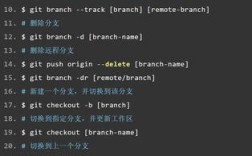
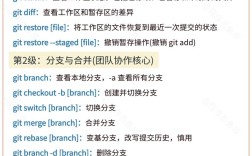
在Git命令行中删除文件是一个常见但需要谨慎操作的任务,因为Git的删除操作不仅会更新工作目录,还会将文件标记为“已删除”并纳入版本控制,正确的删除流程包括本地删除、暂存变更、提交记录等步骤,同时还需要考虑误删后的恢复方法,以下将从基础命令到进阶场景,详细解析Git命令行删除文件的操作逻辑和最佳实践。
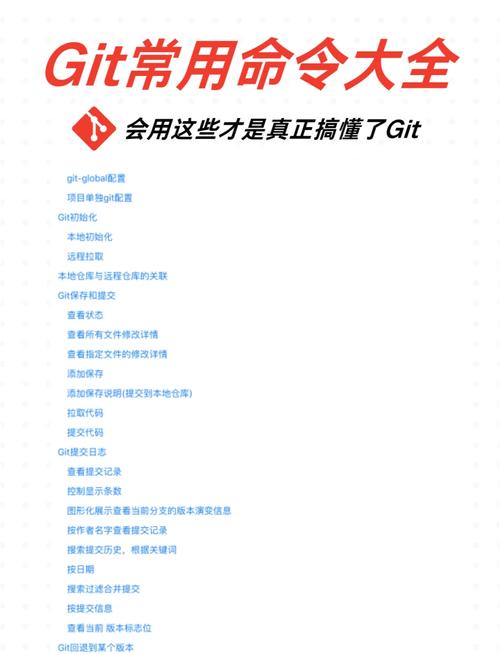
基础删除操作:git rm
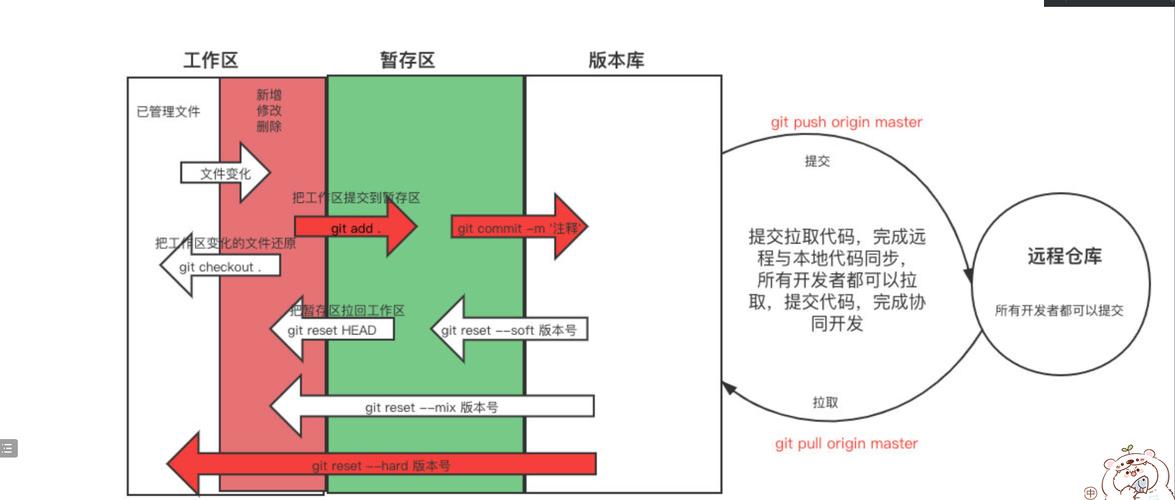
git rm是Git中删除文件的核心命令,它会同时从工作目录和暂存区移除文件,基本语法为git rm <文件路径>,其中文件路径可以是相对路径或绝对路径,若要删除当前目录下的test.txt文件,可执行git rm test.txt,执行后,Git会立即从工作目录中删除该文件,并将此次删除操作添加到暂存区,通过git status可以看到文件被标记为“Changes to be committed”(即将提交的变更)。
需要注意的是,git rm只能删除已跟踪的文件(即已被Git纳入版本控制的文件),对于未跟踪的文件(显示为“Untracked files”),直接使用rm命令删除即可,无需通过Git操作。git rm默认会直接删除文件,若希望保留文件在工作目录中但将其从Git跟踪中移除(即仅取消跟踪),可添加--cached选项,命令为git rm --cached <文件路径>,这种操作常用于将敏感文件(如配置文件)保留在本地但不上传到远程仓库。
删除目录及批量删除
若要删除整个目录,需使用git rm -r <目录路径>,其中-r(或--recursive)表示递归删除目录及其所有子文件和子目录,删除docs目录可执行git rm -r docs,对于批量删除多个文件,可在命令中列出所有文件路径,如git rm file1.txt file2.txt folder/file3.txt,或结合通配符使用,例如git rm *.log可删除所有扩展名为.log的文件。
在批量删除时,需特别注意通配符的展开规则,在Linux或macOS中,命令行会直接展开通配符;而在Windows的Git Bash中,需确保通配符能正确匹配文件,若文件名中包含特殊字符(如空格、引号),建议用引号包裹路径,如git rm "my file.txt"。
误删后的恢复方法
执行git rm后,若发现误删,可通过以下方式恢复:
- 从最近提交中恢复:若删除操作尚未提交,可通过
git checkout -- <文件路径>从暂存区恢复文件(相当于撤销git rm的暂存操作),若删除操作已提交,则需通过git checkout HEAD~1 -- <文件路径>从上一个提交版本中恢复文件,再提交此次恢复操作。 - 通过重置恢复:若提交后需要彻底撤销删除操作,可使用
git reset --soft HEAD~1回退到提交前状态(保留暂存区和工作目录),然后重新提交。 - 使用 reflog 恢复:对于已删除且无法通过常规方式恢复的文件,可通过
git reflog查看历史操作记录,找到删除前的提交哈希值,再通过git checkout <哈希值> -- <文件路径>恢复文件。
删除操作与远程仓库同步
当本地删除文件并提交后,需通过git push将变更推送到远程仓库,以保持本地与远程的一致性,若远程仓库中仍存在该文件,其他开发者拉取代码时会自动同步删除,若需要从远程仓库中彻底删除文件(即使其他开发者已拉取),可使用git rm --cached <文件路径>后提交并推送,或直接在远程仓库(如GitHub、GitLab)中手动删除文件并推送强制更新(需谨慎使用git push --force)。
删除操作的注意事项
- 文件权限与只读文件:若文件为只读状态,
git rm可能会失败,需先通过chmod修改文件权限。 - 大型文件删除:对于大型二进制文件,建议使用
git filter-branch或git-filter-repo工具进行历史记录清理,以减小仓库体积。 - 分支影响:删除操作仅在当前分支生效,若需要在其他分支中同步删除,需切换分支后重复操作或使用
git cherry-pick合并提交。
常见删除场景操作示例
以下表格总结了不同场景下的删除命令及适用情况:
| 场景 | 命令 | 说明 |
|---|---|---|
| 删除已跟踪文件 | git rm file.txt |
同时删除工作目录和暂存区文件,需提交后生效 |
| 仅取消跟踪但保留文件 | git rm --cached file.txt |
文件保留在工作目录,不再被Git跟踪,适合敏感文件处理 |
| 递归删除目录 | git rm -r folder/ |
删除目录及其所有内容 |
| 批量删除匹配文件 | git rm *.tmp |
删除所有.tmp扩展名的文件 |
| 恢复未提交的删除 | git checkout -- file.txt |
从暂存区恢复文件(需在git commit前执行) |
| 恢复已提交的删除 | git checkout HEAD~1 -- file.txt |
从上一个提交版本恢复文件,需重新提交 |
相关问答FAQs
Q1: 使用git rm删除文件后,如何彻底从Git历史记录中移除该文件?
A: 若需彻底从Git历史记录中移除文件(如敏感数据),需使用git filter-branch或git-filter-repo工具修改历史提交,然后强制推送(git push --force),使用git-filter-repo时,可执行git filter-repo --invert-paths --path file.txt,该命令会移除所有提交中的file.txt,并重写历史记录,操作后需通知团队成员重新拉取代码,避免历史不一致。
Q2: 删除文件时提示“fatal: pathspec 'file.txt' did not match any files”,如何解决?
A: 该错误通常由两种原因导致:一是文件名拼写错误或路径不存在,需检查路径是否正确;二是文件已被其他操作删除(如手动rm命令),导致git rm无法找到文件,此时可先通过git status确认文件状态,若文件显示为“deleted: file.txt”,说明已手动删除,可直接执行git add file.txt暂存删除状态,然后提交;若文件未被跟踪,则无需通过Git删除,直接使用系统命令即可。