在Windows操作系统中,批处理(BAT)命令是一种强大的工具,能够通过简单的脚本实现自动化操作,其中使用BAT命令打开文件夹是较为基础且实用的功能,本文将详细讲解如何通过BAT命令打开文件夹,包括基础语法、常用参数、进阶技巧及注意事项,帮助用户灵活掌握这一技能。
基础语法与核心命令
使用BAT命令打开文件夹的核心是start命令,该命令用于启动程序或打开文件/文件夹,其基本语法为:
start ["标题"] [/d 路径] [路径/文件夹名称] [参数]
```可选参数,用于指定命令提示符窗口的标题。
- **/d 路径**:指定初始目录,即打开文件夹前的工作路径。
- **路径/文件夹名称**:必填参数,需填写要打开的文件夹完整路径或相对路径。
- **参数**:可选参数,/max`(最大化窗口)、`/min`(最小化窗口)等。
要打开C盘下的“Documents”文件夹,可在BAT脚本中输入:
start "" "C:\Documents"
注意:`""`(空引号)用于处理路径中可能包含空格的情况,避免命令解析错误。
### 二、常用参数与场景应用
#### 1. **窗口控制参数**
通过添加窗口控制参数,可以自定义文件夹打开时的窗口状态。
- `start /max "" "C:\Documents"`:以最大化方式打开文件夹。
- `start /min "" "C:\Documents"`:以最小化方式打开文件夹。
- `start /separate "" "C:\Documents"`:在新进程中打开文件夹,不与其他窗口共享环境。
#### 2. **路径处理技巧**
- **相对路径**:若BAT脚本与目标文件夹在同一目录下,可直接使用文件夹名称。
start "" "Documents"
- **带空格的路径**:若路径中包含空格(如“Program Files”),必须用引号包裹路径,否则命令会因空格分割路径导致错误。
- **变量路径**:结合`%cd%`(当前目录变量)或自定义变量实现动态路径。
set target_folder="D:\My Projects" start "" %target_folder%

#### 3. **打开特定系统文件夹**
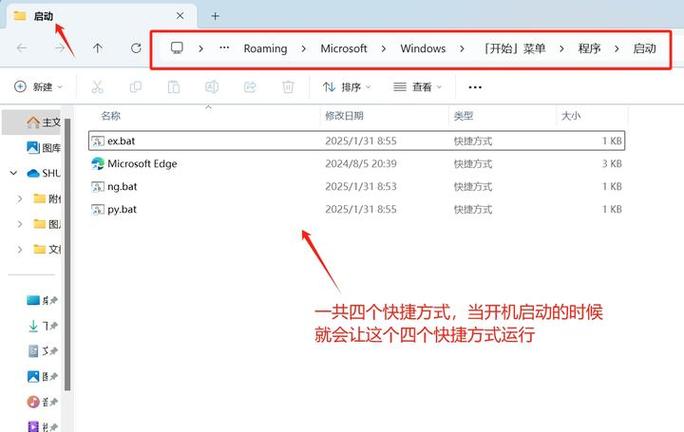
Windows系统文件夹(如“桌面”“启动”)可通过特殊路径快速打开:
start "" "::{20D04FE0-3AEA-1069-A2D8-08002B30309D}" # 打开“我的电脑” start "" "::{450D8FBA-AD25-11D0-98A8-0800361B1103}" # 打开“控制面板”
### 三、进阶技巧与实例
#### 1. **循环打开多个文件夹**
若需批量打开多个文件夹,可通过循环结构实现。
@echo off set folders="C:\Documents" "D:\Projects" "E:\Downloads" for %%i in (%folders%) do ( start "" %%i )
上述脚本会依次打开Documents、Projects和Downloads三个文件夹。
#### 2. **条件判断打开**
结合`if`命令实现条件性打开文件夹,仅当文件夹存在时才打开:
@echo off set folder_path="C:\Temp" if exist %folder_path% ( start "" %folder_path% ) else ( echo 文件夹不存在! )
#### 3. **与命令结合使用**
在打开文件夹的同时执行其他操作,打开文件夹并列出其内容:
start "" "C:\Documents" & dir "C:\Documents"
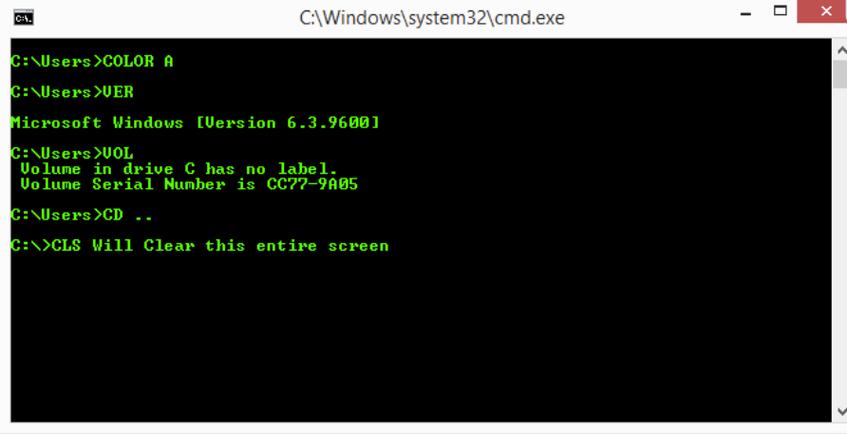
`&`符号用于连接多个命令,实现顺序执行。
### 四、常见问题与注意事项
1. **路径错误**:若路径中包含特殊字符(如`&`、`|`),需用引号包裹或转义处理。
start "" "C:\My Files\Reports & Analysis"
**权限问题**:若目标文件夹需要管理员权限,需以管理员身份运行BAT脚本,否则可能无法打开。
3. **脚本编码**:保存BAT文件时需选择ANSI或UTF-8编码(不含BOM),避免中文路径出现乱码。
### 五、相关操作效率对比
| 操作方式               | 优点                          | 缺点                          | 适用场景               |
|------------------------|-------------------------------|-------------------------------|------------------------|
| 直接双击文件夹         | 操作简单,无需命令知识        | 无法批量或自动化处理          | 日常手动打开单个文件夹 |
| 使用BAT脚本            | 可批量、自动化,支持参数控制  | 需编写脚本,有一定学习成本    | 批量操作或固定流程     |
| 资源管理器地址栏输入   | 路径直观,支持快速跳转        | 逐一手动输入,效率低          | 快速打开已知路径文件夹 |
### 六、相关问答FAQs
**问题1:如何通过BAT命令以管理员身份打开文件夹?**
解答:需结合`runas`命令或通过脚本提升权限,示例代码如下:
@echo off set folder_path="C:\Windows\System32" :: 使用shell.application对象以管理员身份打开 set shell=CreateObject("Shell.Application") shell.ShellExecute "explorer.exe", %folder_path%, "", "runas", 1
运行时需确认UAC提示,实现管理员权限打开。
**问题2:BAT脚本中如何动态获取用户输入的文件夹路径并打开?**
解答:可通过`set /p`命令接收用户输入,示例代码如下:
@echo off set /p user_path=请输入要打开的文件夹路径: if exist "%user_path%" ( start "" "%user_path%" ) else ( echo 路径不存在,请检查输入! pause )
运行时脚本会提示用户输入路径,验证后打开对应文件夹。