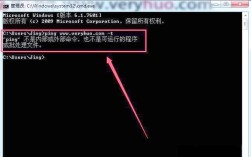
在Windows系统中使用命令提示符(CMD)运行C程序时,用户可能会遇到“'c program' 不是内部或外部命令,也不是可运行的程序或批处理文件”的错误提示,这一错误通常表明系统无法识别用户输入的命令,其原因可能涉及环境变量配置、文件路径错误、编译问题或命令格式不当等多个方面,本文将详细分析该错误的常见原因,并提供系统的排查与解决方法,帮助用户顺利运行C程序。

错误原因分析
-
环境变量未配置或配置错误
环境变量Path用于告诉系统可执行文件的存放路径,若未将C编译器(如GCC)的路径添加到Path中,系统将无法找到gcc.exe或cl.exe等命令,导致提示“不是内部或外部命令”,若GCC安装在C:\MinGW\bin,但该路径未添加到Path变量中,运行gcc命令时便会报错。 -
文件路径或文件名问题
- 路径中包含空格或特殊字符:若C程序所在的文件夹路径包含空格(如
C:\My Programs\test.c),直接在CMD中输入路径时需用引号包裹,否则系统可能将空格后的内容识别为新的参数。 - 文件名未正确指定扩展名:若输入命令时省略了
.c文件名(如输入gcc test而非gcc test.c),编译器可能无法找到源文件。 - 当前路径错误:若CMD未切换到C程序所在的目录,且未使用完整路径(如
gcc C:\folder\test.c),系统将无法定位文件。
- 路径中包含空格或特殊字符:若C程序所在的文件夹路径包含空格(如
-
编译器未安装或损坏
若系统中未安装C编译器(如GCC、Visual Studio的MSVC),或编译器文件损坏,相关命令自然无法被识别,用户误以为安装了Dev-C++但实际未正确配置其路径,或MinGW的bin目录文件缺失。 -
命令格式错误
 (图片来源网络,侵删)
- 混淆编译与运行命令:用户可能直接输入
test.exe运行程序,但未先编译生成.exe文件,或编译时未指定输出文件名(如未使用-o参数)。 - 误用命令名称:将
gcc误写为gcc(大小写错误)或g++(用于C++程序),导致命令无效。
- 混淆编译与运行命令:用户可能直接输入
系统排查与解决步骤
检查编译器安装与配置
- 验证编译器是否安装:打开CMD,输入
gcc -v或cl,若显示版本信息,则编译器已安装;若提示“不是内部或外部命令”,则需重新安装或配置环境变量。 - 配置环境变量:
- 右键“此电脑”→“属性”→“高级系统设置”→“环境变量”;
- 在“系统变量”中找到
Path变量,点击“编辑”; - 新增编译器路径(如
C:\MinGW\bin或C:\Program Files\Microsoft Visual Studio\2025\Community\VC\Tools\MSVC\14.38.33130\bin\Hostx64\x64); - 保存后重启CMD,再次测试命令。
检查文件路径与名称
- 使用完整路径:在CMD中通过
cd命令切换到C程序所在目录,或直接输入完整路径(如gcc "C:\My Documents\test.c")。 - 规范文件名:确保文件名不包含特殊字符,扩展名正确(如
test.c)。 - 验证文件存在性:输入
dir命令列出当前目录文件,确认目标文件是否存在。
正确使用编译与运行命令
- 编译命令:
- 基本编译:
gcc test.c -o test.exe(生成test.exe); - 无输出文件名:
gcc test.c(默认生成a.exe)。
- 基本编译:
- 运行命令:编译成功后,输入
test.exe或.\test.exe(若在当前目录)运行程序。
其他注意事项
- 以管理员身份运行CMD:若程序涉及系统目录(如
C:\Windows),需右键CMD选择“以管理员身份运行”。 - 检查编译器依赖:部分编译器(如MSVC)需配合Visual Studio Installer安装“C++编译器” workload,确保组件完整。
常见错误与解决方案对照表
| 错误场景 | 可能原因 | 解决方案 |
|---|---|---|
输入gcc提示“不是内部或外部命令” |
Path未配置编译器路径 |
重新配置Path变量,添加编译器bin目录 |
输入gcc test.c报错“找不到文件” |
文件路径错误或文件名错误 | 使用cd切换目录或输入完整路径,检查文件名 |
编译后运行test.exe提示“找不到” |
未编译或输出文件名错误 | 确认编译成功(生成了.exe文件),使用dir检查 |
| 安装Dev-C++后仍报错 | Dev-C++自带编译器路径未配置 | 查找Dev-C++的bin目录(如C:\Dev-Cpp\MinGW64\bin)并添加到Path |
相关问答FAQs
Q1:为什么我安装了Visual Studio,运行cl命令时仍提示“不是内部或外部命令”?
A:Visual Studio的编译器路径可能未自动添加到Path变量中,需手动检查安装路径(通常位于C:\Program Files\Microsoft Visual Studio\YYYY\Community\VC\Tools\MSVC\*\bin\Hostx64\x64),并将其添加到系统环境变量的Path中,确保安装时勾选了“使用C++的桌面开发” workload。
Q2:编译C程序时提示“permission denied”,但文件是自己的,如何解决?
A:该错误通常因文件权限问题导致,可尝试以下方法:
- 以管理员身份运行CMD;
- 检查文件属性,确保未被“只读”锁定;
- 尝试将文件复制到其他目录(如
C:\Temp)后重新编译,避免系统目录权限限制。
通过以上步骤,用户可有效解决“c program 不是内部或外部命令”的错误问题,确保C程序的正确编译与运行,关键在于系统化排查环境配置、文件路径及命令格式,避免因细节疏忽导致操作失败。