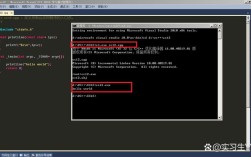
在Windows操作系统中,通过命令行方式打开文件夹是一种高效的操作技巧,尤其适合需要快速定位目录或批量处理文件的场景,本文将详细介绍多种通过命令打开文件夹的方法,包括使用命令提示符(CMD)、PowerShell以及运行对话框等工具,并辅以实际操作示例和对比表格,帮助用户全面掌握这一技能。
通过命令提示符(CMD)打开文件夹
命令提示符是Windows中最基础的命令行工具,通过简单的命令即可实现文件夹的快速访问,按下Win + R键打开“运行”对话框,输入cmd并回车,即可启动命令提示符,在CMD中,使用cd命令可以切换目录,但若需直接打开文件夹窗口,则需要结合start命令,若要打开系统自带的“文档”文件夹,可输入命令start shell:Documents,回车后系统会自动弹出该文件夹窗口,对于普通路径文件夹,如D:\Projects,则需输入start D:\Projects,其中start命令用于调用系统默认程序打开指定路径,而D:\Projects为目标文件夹的完整路径。
需要注意的是,CMD中的路径分隔符需使用反斜杠\,若路径中包含空格,则需用双引号将路径包裹,例如start "D:\My Files",CMD还支持使用环境变量,如%USERPROFILE%代表当前用户目录,输入start %USERPROFILE%\Desktop可快速打开桌面文件夹,这种方法的优点是操作简单,兼容性强,适用于所有Windows版本,但缺点是无法直接在命令中执行复杂筛选或操作,需结合其他命令实现高级功能。
通过PowerShell打开文件夹
PowerShell是Windows更现代的命令行工具,功能比CMD更强大,尤其在处理路径和对象时更为灵活,打开PowerShell的方式与CMD类似,可通过“运行”对话框输入powershell启动,或在开始菜单中直接搜索“Windows PowerShell”,在PowerShell中,打开文件夹主要使用Invoke-Item命令(可简写为ii),例如输入ii D:\Projects即可打开指定路径的文件夹窗口,与CMD的start命令相比,PowerShell的ii命令更专注于文件系统操作,且支持通配符和管道符,例如ii *.txt可打开当前目录下所有文本文件所在的文件夹。
PowerShell的优势在于可以直接处理对象,例如通过Get-ChildItem命令获取文件夹内容后,再使用ii打开特定子文件夹,PowerShell还支持使用特殊路径别名,如[Environment]::GetFolderPath("MyDocuments")可获取文档文件夹的完整路径,再结合ii命令实现动态打开,这种方法的缺点是命令语法相对复杂,适合有一定脚本基础的用户,但其强大的扩展性使其成为自动化任务中的首选工具。
通过“运行”对话框直接打开文件夹
“运行”对话框是Windows中快速启动程序或打开文件夹的便捷工具,按下Win + R即可呼出,在“运行”中,可直接输入文件夹的完整路径或特殊路径别名,例如输入C:\Windows后回车,可直接打开Windows系统文件夹,对于特殊文件夹,如“下载”“图片”等,Windows提供了固定的别名,如%HOMEPATH%\Downloads代表下载文件夹,输入%HOMEPATH%\Downloads并回车即可打开,还可使用shell:前缀调用系统文件夹,如shell:Music打开音乐文件夹,shell:RecycleBinBin打开回收站等。
“运行”对话框的优点是操作最为快捷,无需进入命令行界面,适合日常快速访问常用文件夹,但其缺点是功能有限,无法处理复杂路径或批量操作,且对于不熟悉特殊别名的用户可能需要记忆部分命令。
不同方法的对比与适用场景
为了更直观地比较上述三种方法的特点,以下通过表格进行总结:
| 方法 | 启动方式 | 常用命令示例 | 优点 | 缺点 | 适用场景 |
|---|---|---|---|---|---|
| 命令提示符(CMD) | Win + R → 输入cmd |
start D:\Projects |
兼容性强,语法简单 | 功能有限,不支持高级操作 | 基础目录切换,简单路径打开 |
| PowerShell | Win + R → 输入powershell |
ii D:\Projects |
功能强大,支持脚本和对象操作 | 语法复杂,学习成本较高 | 自动化任务,复杂路径处理 |
| 运行对话框 | Win + R | C:\Windows 或 shell:Documents |
操作最快,无需命令行基础 | 功能单一,需记忆特殊别名 | 日常快速访问常用文件夹 |
高级技巧与注意事项
在实际操作中,还有一些技巧可提升效率,在CMD或PowerShell中,输入cd /d 路径可快速切换驱动器并进入目录,如cd /d D:\Projects,在PowerShell中,使用Set-Location(简写为cd或sl)命令可切换当前目录,后续命令将基于该目录执行,若需以管理员身份打开文件夹,可在CMD或PowerShell中先通过runas命令提升权限,例如runas /user:administrator cmd,再执行打开文件夹命令。
需要注意的是,路径中的中文字符或特殊符号可能导致命令执行失败,建议使用英文路径或确保路径已正确编码,对于网络路径,如\\Server\Share,需确保当前用户有访问权限,否则可能弹出身份验证对话框。
相关问答FAQs
问题1:在CMD中如何快速打开当前目录的上一级文件夹?
解答:在CMD中,可使用cd ..命令切换到上一级目录,但若需直接打开上一级文件夹窗口,需结合start命令,即输入start ..,若当前在D:\Projects\SubFolder目录,执行start ..后将打开D:\Projects文件夹窗口。
问题2:PowerShell中如何批量打开多个指定路径的文件夹?
解答:在PowerShell中,可通过循环命令实现批量打开,若需同时打开D:\Folder1和D:\Folder2两个文件夹,可输入以下命令:
$paths = "D:\Folder1", "D:\Folder2"; foreach ($path in $paths) { ii $path }
该命令会依次弹出两个文件夹窗口,适用于自动化批量操作场景。