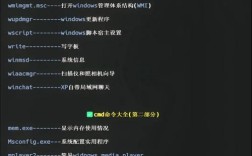
命令提示符进入文件夹是Windows操作系统中一项基础且实用的技能,尤其对于需要通过命令行进行系统管理、文件操作或开发调试的用户而言,与图形界面(GUI)相比,命令提示符(CMD)提供了更高效、更灵活的操作方式,能够快速定位文件路径、执行批量任务或调用系统内置工具,本文将详细介绍通过命令提示符进入文件夹的各种方法、常用命令技巧以及注意事项,帮助用户全面掌握这一技能。

打开命令提示符的方法
在使用命令提示符进入文件夹之前,首先需要正确打开CMD窗口,根据不同需求,用户可以选择以下几种方式:
- 开始菜单搜索:点击Windows开始按钮,在搜索框中输入“cmd”或“命令提示符”,在搜索结果中点击“命令提示符”应用即可打开,此方法适用于Windows 10及更高版本。
- 运行对话框:按下键盘快捷键
Win + R,打开运行对话框,输入“cmd”后按回车键,即可快速启动命令提示符。 - 文件资源管理器地址栏:在任意文件夹的地址栏中输入“cmd”后按回车,系统将直接在该文件夹路径下打开命令提示符窗口,无需手动切换路径。
- 管理员权限运行:对于需要系统管理员权限的操作,可在搜索结果中右键点击“命令提示符”,选择“以管理员身份运行”。
基础命令与操作技巧
进入文件夹的核心命令是cd(Change Directory),但实际操作中还需结合其他命令实现高效管理,以下是常用命令的详细说明:
切换当前目录(cd命令)
cd命令是进入文件夹的核心工具,其基本语法为cd [路径],根据路径类型不同,可分为以下几种情况:
- 绝对路径:从根目录开始的完整路径,例如
cd C:\Users\Public,无论当前在哪个目录,使用绝对路径均可直接跳转至目标文件夹。 - 相对路径:基于当前目录的路径,例如
cd Documents表示进入当前目录下的“Documents”文件夹,若需返回上级目录,可使用cd ..(两个点号),连续使用可逐层返回,如cd ..\..。 - 特殊路径符号:命令提示符支持符号表示当前用户的主目录(如
C:\Users\用户名),%USERPROFILE%则代表当前用户的配置文件目录,两者可互换使用。
查看当前目录与文件列表
在切换目录后,可通过dir命令查看当前文件夹内的文件和子列表,常用参数包括:
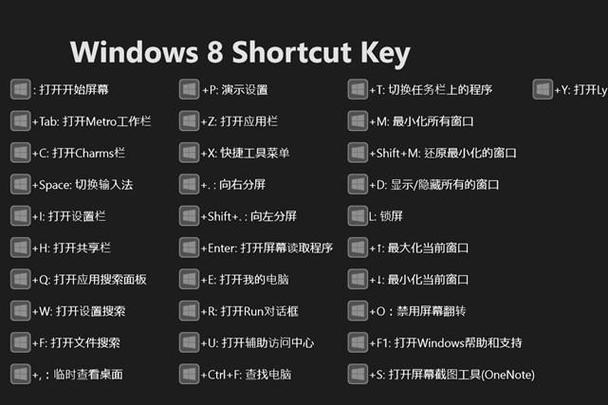
/A:显示所有文件,包括隐藏文件(如dir /A)。/B:以简洁格式显示,仅列出文件名(适合批量处理)。/S:递归显示子目录中的文件(如dir /S)。/O:按指定顺序排序,如/O:N按名称排序,/O:D按日期排序。
创建与删除目录
- 创建目录:使用
md或mkdir命令,语法为md [目录名],例如md NewFolder将在当前目录下创建名为“NewFolder”的文件夹。 - 删除目录:使用
rd或rmdir命令,语法为rd [目录名],若需删除非空目录,需添加/S /Q参数(/S表示递归删除,/Q表示静默模式,不确认提示),例如rd OldFolder /S /Q。
路径分隔符与空格处理
Windows系统路径分隔符为反斜杠\,若路径中包含空格(如Program Files),需用双引号包裹路径,例如cd "C:\Program Files",命令提示符支持Tab键自动补全路径,输入部分路径后按Tab可快速匹配完整名称。
高级操作与场景应用
批量进入多级目录
对于深层目录结构,可一次性输入完整路径,例如cd C:\Users\用户名\Documents\Projects,若路径较长,可通过拖拽文件夹至CMD窗口自动生成完整路径,避免手动输入错误。
结合其他命令执行任务
进入文件夹后,可直接执行后续命令。
- 复制文件:
copy file.txt "D:\Backup\" - 查看文件内容:
type config.ini - 启动程序:
start notepad.exe
网络路径访问
若需访问局域网中的共享文件夹,可通过UNC路径实现,例如cd \\ServerName\ShareFolder,需确保当前用户有访问权限,必要时可通过net use命令映射网络驱动器。

跨驱动器切换
当目标文件夹位于不同驱动器时(如当前在C盘,需进入D盘目录),需先切换驱动器,再进入文件夹。
D:  //切换至D盘
cd Projects  //进入D盘下的Projects文件夹
常见问题与解决方案
-
提示“拒绝访问”或“找不到路径”
原因:可能是权限不足、路径不存在或路径中包含特殊字符。
解决:以管理员身份运行CMD;检查路径是否正确(可通过dir命令验证);确保路径无非法字符(如<>:"/\|?*)。 -
中文路径显示乱码
原因:命令提示符默认编码为GBK,而系统可能使用UTF-8编码。
解决:在CMD窗口中右键点击标题栏,选择“属性”,在“选项”卡中将“当前代码页”更改为“UTF-8”,或使用chcp 65001命令临时切换编码。
相关问答FAQs
问题1:如何快速返回到命令提示符的初始目录?
解答:若需返回上一次操作的目录,可使用cd -命令(需配合pushd和popd命令实现路径栈管理),更简单的方法是直接输入cd %USERPROFILE%返回当前用户主目录,或关闭当前CMD窗口重新打开。
问题2:如何在命令提示符中复制或粘贴文件路径?
解答:在CMD窗口标题栏右键点击,选择“属性”,勾选“快速编辑模式”后,可直接用鼠标选中路径文本,按Ctrl+C复制,按Ctrl+V粘贴,也可通过clip命令实现命令行复制,例如cd | clip可将当前目录路径复制到剪贴板。