让我们来分析一下为什么您会觉得它“没用”,以及它真正的“用处”在哪里。
(图片来源网络,侵删)
为什么您会觉得 CMD “没用”?
这种感觉源于以下几个原因:
-
有更现代的替代品:
- PowerShell:这是微软目前主推的命令行工具,功能比 CMD 强大得多,支持 .NET 对象、管道、更复杂的脚本等,对于很多任务,PowerShell 是更好的选择。
- 图形界面 (GUI):对于日常操作,比如打开软件、管理文件,点击鼠标的图形界面显然更直观、更简单。
-
命令不熟悉,学习成本高:
- CMD 的命令和语法与 Linux/Unix 的 Shell(如 Bash)不同,对于新用户来说,
dir,cd,copy这些命令需要记忆。 - 一旦输错命令,就可能得不到预期的结果,甚至执行错误操作,容易产生挫败感。
- CMD 的命令和语法与 Linux/Unix 的 Shell(如 Bash)不同,对于新用户来说,
-
任务可以被其他工具轻松完成:
 (图片来源网络,侵删)
- 比如你想查看 IP 地址,在“设置” -> “网络和 Internet”里一键就能看到,不需要输入
ipconfig。 - 想删除文件,直接在资源管理器里右键删除即可,不需要输入
del。
- 比如你想查看 IP 地址,在“设置” -> “网络和 Internet”里一键就能看到,不需要输入
-
被“管理员权限”困扰:
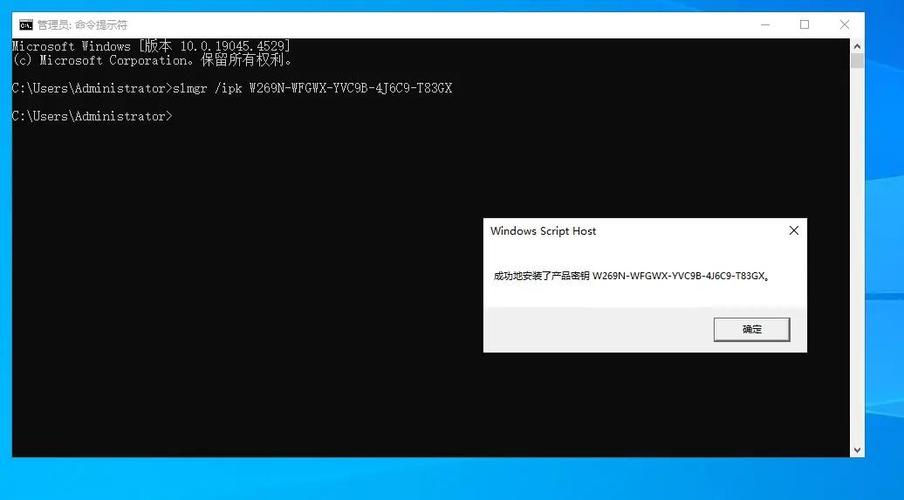
很多核心系统命令需要管理员权限才能运行,如果直接从开始菜单打开,很多命令会提示“拒绝访问”,这让新手感到困惑。
CMD 的真正威力:在什么时候它“非常有用”?
尽管有上述缺点,但在以下场景中,CMD 是不可替代的“神器”:
系统故障排查与修复(最核心的用途)
当你的电脑出现问题时,图形界面可能无法正常工作,或者无法提供足够的信息,这时,CMD 就成了最后的救命稻草。
-
网络问题:
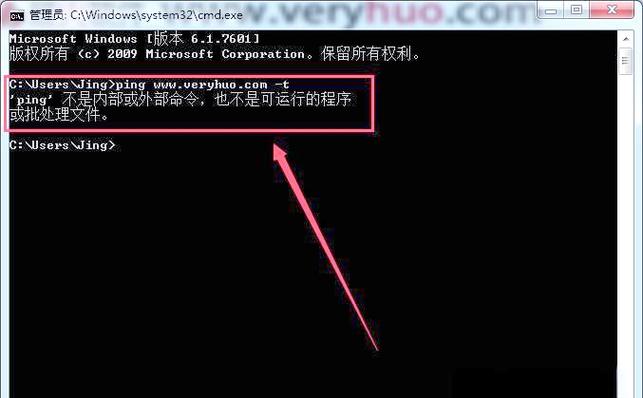
ipconfig:查看本机 IP 地址、网关、DNS 等网络配置。ping [网址或IP]:测试与另一台计算机的网络连接是否通畅(ping www.baidu.com)。tracert [网址或IP]:显示数据包到达目标主机所经过的路径,可以定位网络延迟或断点。netstat:查看当前的网络连接状态、端口占用情况。
-
文件系统错误:
sfc /scannow:扫描并修复受损的 Windows 系统文件。chkdsk C: /f:检查并修复 C 盘的文件系统错误(需要管理员权限)。
-
启动问题:
在 Windows 恢复环境中(WinRE),CMD 是修复系统启动、重置密码、备份文件的主要工具。
批量自动化操作
当你需要重复执行一系列相同的操作时,编写一个简单的批处理脚本(.bat 文件)可以极大地提高效率。
-
示例:一键清理系统临时文件。
@echo off
echo 正在清理临时文件...
del /s /q %temp%\*.*
echo 清理完成!
pause
你可以把这段代码保存为
clean_temp.bat,双击就能自动执行。 -
示例:同时启动多个程序。
@echo off
start notepad.exe
start mspaint.exe
start calc.exe
执行高级系统命令
有些功能在图形界面里隐藏得很深,或者根本没有对应的图形界面工具,只能通过 CMD 来实现。
-
管理用户和组:
net user:查看所有用户账户。net user username newpassword:修改用户密码。net localgroup administrators username /add:将用户添加到管理员组。
-
管理服务:
sc query:列出所有正在运行的服务。sc stop "服务名":停止某个服务。sc start "服务名":启动某个服务。
-
磁盘管理:
diskpart:一个强大的磁盘分区管理工具,可以创建、删除、格式化分区,需要管理员权限。
访问被“隐藏”的系统功能
- 系统文件检查器 (SFC):如上所述,
sfc /scannow是修复系统问题的利器。 - Windows 内存诊断:
mdsched.exe可以启动内存检测程序。 - 性能监视器:
perfmon可以打开详细的系统性能分析工具。
如何正确使用 CMD?(新手入门指南)
如果您想重新认识 CMD,可以按以下步骤来:
-
以管理员身份运行:
- 这是关键!在开始菜单搜索
cmd,然后右键点击“命令提示符”,选择“以管理员身份运行”,这样你才能执行大部分系统级命令。
- 这是关键!在开始菜单搜索
-
学习几个核心命令:
dir:列出当前目录下的文件和文件夹。cd 目录名:进入指定的目录(cd ..返回上一级)。md 目录名:创建一个新的文件夹。del 文件名:删除一个文件。copy 源文件 目标文件:复制文件。help:显示所有可用命令的帮助信息。命令名 /?:查看某个特定命令的详细用法(dir /?)。
-
从简单脚本开始:
- 把上面提到的批量启动程序的代码复制到记事本,保存为
.bat文件,然后双击运行,感受一下自动化的魅力。
- 把上面提到的批量启动程序的代码复制到记事本,保存为
| 场景 | 推荐工具 | 理由 |
|---|---|---|
| 日常文件管理、软件操作 | 图形界面 (GUI) | 直观、简单,无需记忆命令。 |
| 系统故障排查、底层修复 | CMD / PowerShell | 功能强大,直接与系统核心交互,GUI 无法替代。 |
| 系统管理员、高级用户 | PowerShell | 功能最强大,面向对象,适合编写复杂脚本。 |
| 简单的自动化任务 | CMD (批处理 .bat) |
语法简单,适合快速编写小程序。 |
CMD 并不是“没用”,而是用错了地方,把它当成一个可以与 Windows 系统进行“深度对话”的工具,而不是一个替代鼠标的“图形界面替代品”,您就会发现它的真正价值,对于普通用户来说,你可能每天都用不到它,但一旦遇到电脑“疑难杂症”,它就是你最可靠的伙伴。