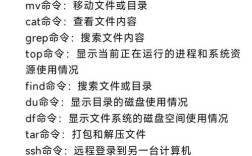
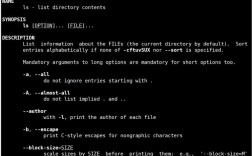
在Ubuntu系统中,删除文件夹是日常管理和维护系统时常见的操作,掌握正确的删除命令对于高效、安全地管理文件系统至关重要,Ubuntu作为基于Linux的操作系统,提供了多种删除文件夹的方式,从简单的命令行操作到带有安全确认的交互式删除,用户可以根据实际需求选择合适的方法,最常用的删除命令是rm和rmdir,但它们在使用场景和功能上存在明显差异,理解这些差异可以避免误操作导致的数据丢失。

rmdir是一个专门用于删除空目录的命令,其语法结构非常简单,基本格式为rmdir [选项] 目录名,该命令的优势在于安全性,因为它只能删除不包含任何文件或子目录的空文件夹,如果目标目录非空,命令会执行失败并提示错误信息,若要删除名为empty_folder的空目录,只需在终端输入rmdir empty_folder即可。rmdir支持一些常用选项,如-p或--parents,可以递归删除多级空目录,例如rmdir -p parent_folder/child_folder会同时删除parent_folder/child_folder及其父目录parent_folder(前提是两者均为空),由于rmdir仅能处理空目录,因此在实际操作中,删除非空文件夹时更常使用rm命令。
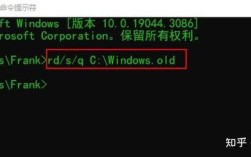
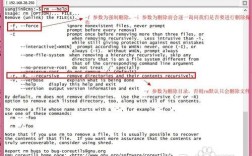
rm命令是Linux系统中删除文件和目录的核心工具,功能更强大但也更具风险,尤其是删除目录时需要格外谨慎,其基本语法为rm [选项] 目录名,与rmdir不同,rm默认情况下无法直接删除目录,需要结合-r或-R(递归删除)选项来处理非空目录,删除名为non_empty_folder的目录及其所有内容,需执行rm -r non_empty_folder,递归删除选项会逐层删除目录中的所有文件和子目录,直至删除目标目录本身,由于rm -r操作不可逆(除非提前备份),Ubuntu系统通常会启用rm的-i(交互式)选项,即rm -ri,在删除每个文件或目录前都会提示用户确认,有效防止误删。rm还支持其他实用选项:-f或--force表示强制删除,忽略不存在的文件且不提示确认,常与-r组合为rm -rf,用于无条件删除目录(需谨慎使用,尤其是涉及系统关键目录时);-v或--verbose会显示详细的删除过程,让用户清楚了解正在删除的文件列表。
为了更直观地对比rmdir和rm命令在删除文件夹时的区别,可通过以下表格总结:
| 命令 | 基本语法 | 功能描述 | 适用场景 | 安全性提示 |
|---|---|---|---|---|
rmdir |
rmdir [选项] 目录名 |
仅能删除空目录,支持多级空目录删除 | 处理确认无内容的目录 | 高,仅限空目录,误删风险低 |
rm |
rm [选项] 目录名 |
需配合-r选项删除非空目录,功能灵活 |
删除任意目录及其内容 | 中低,需谨慎使用-rf选项 |
在实际操作中,除了命令行工具,Ubuntu的图形界面(如Nautilus文件管理器)也提供了删除文件夹的功能,用户只需右键点击目标目录,选择“移到回收站”或“删除”,但图形界面的删除操作会将文件移至回收站(若配置),而非直接从磁盘清除,与命令行的“永久删除”有本质区别,对于需要批量删除或自动化处理的场景,命令行无疑是更高效的选择,但务必在执行前确认目录路径和内容,避免因误操作导致重要数据丢失。

相关问答FAQs:
Q1:执行rm -rf命令时误删了重要目录,如何恢复?
A1:rm -rf命令会直接删除文件且不经过回收站,恢复难度较高,若删除后立即发现,可尝试使用extundelete或testdisk等工具(需提前安装),前提是目标文件所在的分区未被新数据覆盖,若删除前有备份,则直接从备份恢复是最可靠的方法,建议重要操作前先使用cp -r备份目录,或通过mv命令暂时移动而非删除。
Q2:为什么使用rmdir删除非空目录时会提示错误?
A2:rmdir命令的设计初衷是仅删除空目录,以确保安全性,当目标目录中包含文件或子目录时,系统会拒绝执行删除操作,并提示“Directory not empty”之类的错误信息,此时需改用rm -r命令或图形界面方式删除,或先清空目录内的内容再使用rmdir。