在Linux终端中,删除文件或目录是日常操作中非常常见的任务,但不同场景下需要使用不同的命令,且错误的操作可能导致数据丢失,深入理解各类删除命令的用法、选项及适用场景至关重要,Linux系统提供了rm、rmdir、shred、unlink等删除命令,它们分别针对不同的需求,如普通删除、强制删除、安全删除及删除单个文件等,结合通配符和find命令可以批量删除文件,而trash-cli工具则提供了类似图形界面的回收站功能,降低误操作风险,以下将详细介绍这些命令的具体用法及注意事项。

基础删除命令:rm
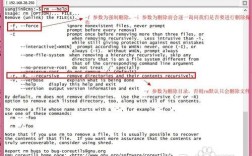
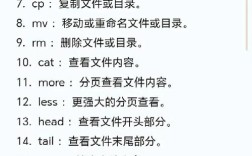
rm(remove)是Linux中最常用的删除命令,主要用于删除文件或目录(需配合-r选项),其基本语法为rm [选项] 文件/目录,常用选项包括:
-f(force):强制删除,忽略不存在的文件并提示,无需确认;-i(interactive):交互式删除,每次删除前都会询问用户确认;-r或-R(recursive):递归删除,用于删除目录及其内部所有内容;-v(verbose):显示删除过程,打印被删除的文件名。
示例:
- 删除单个文件:
rm test.txt(若文件存在且有写权限,会直接删除;若无-f选项,系统会提示确认); - 强制删除多个文件:
rm -f file1.log file2.log; - 递归删除目录:
rm -r mydir(删除mydir及其所有子文件和子目录,删除前会逐个询问确认); - 强制递归删除目录:
rm -rf mydir(-rf组合是删除目录最常用的选项,但需谨慎使用,一旦删除无法恢复); - 显示删除过程:
rm -v *.tmp(删除所有.tmp文件并打印删除的文件名)。
注意事项:rm -rf是高危操作,尤其当路径为或时,会强制删除根目录下所有文件,导致系统崩溃,使用前务必确认路径正确,建议先通过ls命令查看目录内容再执行删除。
删除空目录:rmdir
rmdir(remove directory)专门用于删除空目录,其语法为rmdir [选项] 目录,相比rm -r,rmdir更安全,因为它只能删除不含任何文件或子目录的空目录,常用选项包括:
-p或--parents:递归删除空目录,若父目录也为空,则一并删除。
示例:
- 删除单个空目录:
rmdir empty_dir; - 递归删除空目录:
rmdir -p parent_dir/empty_child_dir(若parent_dir在删除empty_child_dir后变为空目录,则继续删除parent_dir)。
局限性:若目录非空,rmdir会报错提示“Directory not empty”,此时需使用rm -r或find命令处理。
安全删除:shred
对于敏感文件,直接使用rm删除后,数据仍可能通过数据恢复工具找回,因为rm仅删除文件索引(即“逻辑删除”),实际数据仍保留在磁盘上直到被新数据覆盖。shred命令通过多次覆写文件内容来确保数据无法恢复,其语法为shred [选项] 文件,常用选项包括:
-f:强制覆写,忽略文件权限;-n(iterations):指定覆写次数,默认为3次;-u:删除文件后,立即截断并删除文件名(相当于rm操作);-v:显示覆写过程。
示例:
- 安全删除文件并覆写5次:
shred -n 5 -v secret.txt; - 安全删除文件并彻底删除:
shred -u secret.txt(覆写后删除文件)。
注意事项:shred对固态硬盘(SSD)效果有限,因为SSD的闪存管理机制(如磨损均衡、垃圾回收)可能分散覆写数据。shred无法删除已打开的文件或通过符号链接引用的文件。
删除单个文件:unlink
unlink命令用于删除单个文件,功能与rm filename类似,但语法更简单,且不支持递归删除目录,其语法为unlink 文件。
示例:
- 删除单个文件:
unlink old_file.txt。
适用场景:当明确只需要删除单个文件时,unlink比rm更简洁,但功能有限,无法处理批量删除或目录删除。
批量删除文件:find与rm结合
当需要根据特定条件(如文件名、类型、修改时间等)批量删除文件时,可使用find命令查找文件,并通过-exec或-delete选项执行删除操作。
示例:
- 删除
/tmp目录下所有7天前修改的文件:find /tmp -type f -mtime +7 -exec rm -f {} \;(代表find查找到的文件,\;为命令结束符); - 删除当前目录下所有
.log文件:find . -name "*.log" -delete(-delete是find的内置选项,比-exec rm更高效); - 删除空文件:
find . -type f -size 0 -exec rm -f {} \;。
注意事项:批量删除前建议先用find命令预览结果(如find . -name "*.tmp"),确认无误后再执行删除操作。
使用回收站工具:trash-cli
Linux默认没有回收站机制,但可通过安装trash-cli工具模拟回收站功能,避免误删除,安装后,使用trash命令替代rm,删除的文件会移动到~/.local/share/Trash目录中,支持恢复。
示例:
- 删除文件到回收站:
trash file1.txt file2.txt; - 恢复回收站中的文件:
trash-restore(进入交互界面选择要恢复的文件); - 清空回收站:
trash-empty。
安装方法(基于Debian/Ubuntu):sudo apt install trash-cli;基于CentOS/RHEL:sudo yum install trash-cli。
删除命令对比与选择
以下表格总结了常见删除命令的适用场景及特点:
| 命令 | 功能描述 | 适用场景 | 危险等级 |
|---|---|---|---|
rm |
删除文件或目录 | 通用删除操作 | 高(-rf组合) |
rmdir |
仅删除空目录 | 清理空目录结构 | 低 |
shred |
安全覆写并删除文件 | 处理敏感数据 | 中 |
unlink |
删除单个文件 | 简单的单文件删除 | 低 |
find +rm |
按条件批量删除文件 | 大规模文件清理 | 中高 |
trash |
移动文件到回收站 | 避免误删除,需要恢复时 | 低 |
相关问答FAQs
Q1:使用rm -rf删除文件后,如何恢复数据?
A1:rm -rf执行的是“强制物理删除”,文件数据不会被立即覆盖,但恢复难度较高,若系统安装了extundelete或testdisk等工具,可通过扫描磁盘inode尝试恢复,对于重要数据,建议提前备份(如使用rsync或tar),或通过trash-cli工具避免直接删除。
Q2:如何安全删除Linux系统中的大文件,同时避免磁盘空间被临时占用?
A2:对于大文件,直接使用rm删除时,文件数据仍会暂时占用磁盘空间,直到被系统回收,若需立即释放空间,可使用shred -u安全删除(但会覆写数据,耗时较长);或先通过fallocate -d filename释放文件占用的块空间,再执行rm filename删除文件索引,对于临时文件,可使用tmpfs文件系统(如/dev/shm),重启后自动清空。