Ubuntu命令提示符,也称为终端(Terminal)或控制台(Console),是Ubuntu操作系统中一个强大的文本界面工具,允许用户通过输入命令来直接与操作系统交互,它不仅是系统管理员和开发人员的得力助手,也是普通用户深入了解和高效管理Ubuntu系统的关键途径,与图形用户界面(GUI)相比,命令提示符提供了更高的操作效率、更强的控制能力以及更丰富的自动化可能性,本文将详细介绍Ubuntu命令提示符的基础知识、常用命令、高级技巧以及实际应用场景,帮助用户从入门到熟练掌握这一强大工具。
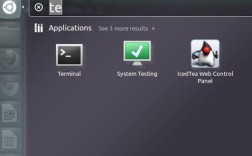
Ubuntu命令提示符的启动方式非常简单,用户可以通过按下Ctrl+Alt+T快捷键快速打开终端窗口,也可以在应用程序菜单中搜索“Terminal”或“终端”来启动,在桌面环境下右键点击空白处,选择“在终端中打开”也可以快速定位到当前目录的终端,对于远程服务器管理,SSH(Secure Shell)协议是连接Ubuntu命令提示符的常用方式,用户可以通过ssh username@hostname命令从本地机器安全地登录到远程Ubuntu系统。
命令提示符的基本界面通常由用户名、主机名、当前工作目录和命令提示符组成,例如user@ubuntu:~$。user是当前用户名,ubuntu是主机名,代表用户的家目录,是普通用户的提示符(root用户的提示符为),用户可以通过输入命令并按下回车键来执行命令,命令执行结果会直接显示在终端中,如果命令较长,可以使用反斜杠\进行换行输入。
Ubuntu命令提示符的核心是各种命令,这些命令可以分为文件和目录操作、文本处理、系统管理、网络工具等多个类别,文件和目录操作是最常用的功能之一,ls命令用于列出目录内容,ls -l可以显示详细的文件信息,包括权限、所有者、大小和修改时间;cd命令用于切换目录,cd ..返回上级目录,cd ~进入家目录;mkdir用于创建目录,rmdir用于删除空目录,rm -r可以递归删除非空目录;cp用于复制文件或目录,mv用于移动或重命名文件或目录;touch用于创建空文件或更新文件时间戳;cat、less和more用于查看文件内容,其中less和more支持分页浏览。
文本处理命令在Ubuntu命令提示符中同样强大。grep命令用于在文本中搜索匹配的行,例如grep "keyword" filename可以在文件中搜索包含关键词的行;sed流编辑器用于对文本进行替换、删除等操作,例如sed 's/old/new/g' filename可以将文件中的所有“old”替换为“new”;awk是一种强大的文本分析工具,可以根据指定的字段和条件对文本进行处理;sort用于对文本行进行排序,uniq用于去除重复的行,cut用于提取文本中的特定列或字段。
系统管理命令帮助用户监控系统状态和管理系统资源。top和htop(需要安装)命令可以实时显示系统中运行的进程及其资源占用情况,htop提供了更友好的交互界面;ps命令用于列出当前运行的进程,ps aux显示所有进程的详细信息;kill和pkill命令用于终止进程,kill -9强制终止进程;df -h用于显示磁盘空间使用情况,free -h用于显示内存使用情况;uname -a显示系统信息,sudo命令用于以超级用户权限执行命令,apt是Ubuntu的包管理工具,sudo apt update和sudo apt upgrade用于更新系统软件包。
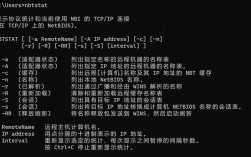
网络工具命令在Ubuntu命令提示符中也非常实用。ifconfig或ip addr命令用于查看和配置网络接口信息;ping命令用于测试网络连通性,例如ping google.com;ssh用于远程登录,scp用于在本地和远程之间复制文件;wget和curl用于下载文件,wget https://example.com/file.zip可以下载指定文件;netstat和ss命令用于查看网络连接状态,ss -tulnp显示所有监听的端口和进程。
为了提高命令提示符的使用效率,用户可以掌握一些高级技巧,命令自动补全功能可以通过按下Tab键实现,当输入命令或文件名的前几个字符后按下Tab,终端会自动补全剩余部分,如果有多个匹配项,再次按下Tab会显示所有选项,命令历史记录可以通过上下箭头键浏览之前输入的命令,history命令可以显示历史命令列表,!number可以执行历史列表中的第number条命令,别名(alias)功能允许用户为常用命令创建简短名称,例如alias ll='ls -l'后,输入ll即可执行ls -l命令,管道符可以将一个命令的输出作为另一个命令的输入,例如ls -l | grep "txt"将列出目录内容并过滤出包含“txt”的行,重定向符>和>>用于将命令输出写入文件,>覆盖文件,>>追加到文件末尾。
Ubuntu命令提示符的强大之处在于其脚本编程能力,用户可以将多个命令组合成一个Shell脚本(通常以.sh为扩展名),通过bash script.sh来执行,脚本中可以包含变量、条件判断、循环、函数等编程元素,实现复杂的自动化任务,一个简单的备份脚本可以包含tar -czf backup.tar.gz /home/user/Documents命令,用于将用户文档目录压缩备份,定时任务可以通过cron服务实现,用户可以通过crontab -e编辑定时任务列表,例如0 2 * * * tar -czf backup.tar.gz /home/user/Documents表示每天凌晨2点执行备份任务。
在实际应用中,Ubuntu命令提示符被广泛应用于系统管理、软件开发、服务器运维等领域,系统管理员可以通过命令行快速批量管理服务器,例如使用ssh和for循环在多台服务器上执行相同命令;开发人员可以使用命令行工具进行代码编译、调试和版本控制,例如gcc编译C程序,git管理代码版本;数据分析师可以使用命令行工具如awk、sed处理大量数据,提高处理效率,命令提示符也是学习Linux系统原理和深入理解操作系统工作机制的重要途径。
Ubuntu命令提示符虽然看起来简洁,但其功能却异常强大,通过熟练掌握各种命令和技巧,用户可以高效地完成各种任务,充分发挥Ubuntu系统的潜力,无论是日常的系统维护,还是复杂的项目开发,命令提示符都是不可或缺的工具,随着使用经验的积累,用户会发现命令行操作比图形界面更加灵活和高效,尤其是在处理批量任务和远程管理时,命令提示符的优势更加明显。
相关问答FAQs:
问题1:如何在Ubuntu命令提示符中查找包含特定关键词的文件?
解答:可以使用grep命令结合-r(递归)选项来查找包含特定关键词的文件,要在当前目录及其子目录中查找所有包含“error”关键词的文件,可以使用命令grep -r "error" .,表示当前目录,如果要搜索其他目录,可以将其替换为目录路径,如果需要显示匹配文件的行号,可以添加-n选项,即grep -rn "error" .。
问题2:如何解决Ubuntu命令提示符中命令无法识别的问题?
解答:命令无法识别通常有几种原因,检查命令是否拼写错误,可以使用Tab键自动补全来验证命令名称,确认该命令是否已安装,例如which command可以查看命令的安装路径,如果返回空,说明命令未安装,需要使用apt工具安装,如sudo apt install package_name,检查命令是否在系统的PATH环境变量中,可以通过echo $PATH查看当前PATH变量,如果命令所在目录不在PATH中,需要将其添加到~/.bashrc或~/.profile文件中,然后运行source ~/.bashrc使配置生效。