MicroStation 作为一款功能强大的 CAD 软件,其命令体系是用户高效完成设计工作的核心,掌握 MicroStation 命令不仅能提升绘图效率,更能实现复杂模型的精准构建与编辑,以下将从命令分类、常用命令详解、高级命令应用及命令自定义等方面进行系统阐述。
MicroStation 命令可根据功能分为绘图类、编辑类、视图控制类、标注类、设置类及辅助工具类等,绘图类命令是设计的基础,包括直线(Line)、多段线(Complex Chain/Shape)、圆(Circle)、圆弧(Arc)、椭圆(Ellipse)等,使用“Place Line”命令时,通过输入起点和终点坐标,或直接在视口中点击,即可绘制直线;若需绘制连续线段,可切换至“Place Complex Chain”命令,依次连接多个点形成复合线,圆的绘制支持多种方式,如“Place Circle by Center”通过圆心和半径定义,“Place Circle by Edge”则通过直径两端点确定,这些选项在命令对话框中均可灵活调整。
编辑类命令用于修改和优化已有图形,主要包括移动(Move)、复制(Copy)、旋转(Rotate)、缩放(Scale)、修剪(Trim)和延伸(Extend)等,以“Move”命令为例,选中对象后,指定基点和目标点即可完成移动;若需保留原对象,可使用“Copy”命令,其操作流程与移动类似,但会生成副本,修剪功能通过选择切割边和待修剪对象,快速去除多余线条,尤其在处理复杂交叉线条时能大幅提升效率,MicroStation 还支持“Modify Element”命令,可统一修改元素的线型、颜色、层等属性,避免逐个调整的繁琐。
视图控制类命令帮助用户从不同角度观察和操作模型,如视图平移(Pan)、缩放(Zoom)、旋转(Rotate View)和动态视图(Dynamic View)。“Pan”命令按住鼠标中键拖动即可实现视图平移;“Zoom”包含动态缩放(Window Zoom)、范围缩放(Fit View)等选项,Fit View”能自动调整视图以显示所有元素;“Dynamic View”允许实时旋转、缩放和平移视图,适用于三维模型的观察与编辑。“Saved Views”命令可保存特定视角,方便在不同设计阶段快速切换。
标注类命令确保设计信息的准确传达,包括尺寸标注(Dimension)、文本标注(Text)和符号标注(Symbol),MicroStation 的尺寸标注类型丰富,如线性标注(Aligned Dimension)、半径标注(Radius Dimension)、角度标注(Angular Dimension)等,标注时,可自动捕捉端点、交点等关键位置,并通过“Dimension Styles”命令统一标注样式(如文字高度、箭头样式),文本标注支持“Place Text”和“Place Note”两种方式,前者用于输入单行或多行文字,后者可添加带引导线的注释,符号标注则通过“Place Cell”命令调用设计库中的预定义符号(如标高、指北针),并支持自定义符号。
设置类命令为设计提供规范统一的参数标准,如“Settings”菜单下的“Locks”功能可锁定栅格(Grid)、捕捉(Snap)等辅助工具,确保绘图精度。“Level Manager”用于管理图层,可创建新层、设置层属性(如颜色、线型)并控制层的显示与隐藏。“Design File Settings”则可定义单位、坐标系、网格间距等全局参数,确保设计文件符合项目标准,在建筑设计中,可将单位设置为毫米,网格间距设为 100mm,便于快速定位构件。
辅助工具类命令提升设计效率,包括查找(Find)、选择(Select)、测量(Measure)等。“Find”命令可通过名称、类型、属性等条件快速定位元素;“Select”支持窗选(Window Crossing)、多选(Fence)等多种方式,方便批量操作;“Measure Distance”可测量两点间距离,“Measure Area”则能计算封闭区域的面积,这些工具在尺寸校验和工程量统计中十分实用。
对于高级用户,MicroStation 还提供编程类命令,如使用 MDL(MicroStation Development Language)或 MicroStation API 开发自定义命令,扩展软件功能,通过编写 MDL 程序,可将重复性操作(如批量修改层属性)封装为单个命令,一键执行,大幅减少人工操作时间。
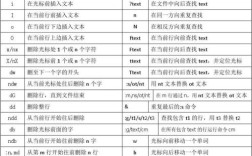
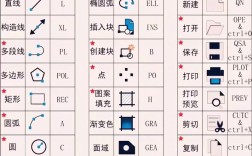
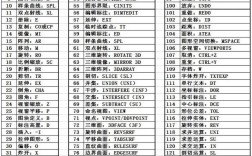
以下为常用 MicroStation 命令速查表:
| 命令类别 | 常用命令 | 功能描述 |
|---|---|---|
| 绘图类 | Place Line | 绘制直线 |
| Place Circle | 绘制圆 | |
| Place Complex Chain | 绘制连续多段线 | |
| 编辑类 | Move | 移动对象 |
| Copy | 复制对象 | |
| Trim | 修剪线条 | |
| 视图控制类 | Pan | 平移视图 |
| Zoom Dynamic | 动态缩放视图 | |
| Saved Views | 保存/调用视图 | |
| 标注类 | Place Aligned Dimension | 线性尺寸标注 |
| Place Text | 添加文字 | |
| 设置类 | Level Manager | 管理图层 |
| Grid Lock | 锁定栅格 | |
| 辅助工具类 | Find | 查找元素 |
| Measure Distance | 测量距离 |
相关问答 FAQs
问:MicroStation 中如何快速批量修改多个元素的属性?
答:可通过“Select”命令结合“Fence”或“Window Crossing”方式批量选中目标元素,然后在“Element Attributes”工具栏中统一修改线型、颜色或层属性;也可使用“Modify Element”命令,在弹出的对话框中勾选“Multiple Elements”选项,批量应用属性更改,通过“Level Manager”的“Filter”功能筛选特定层的元素,再进行批量修改,效率更高。
问:在 MicroStation 中绘制三维模型时,如何精确控制对象的定位?
答:可结合“Snap”工具(如端点捕捉、中点捕捉、中心捕捉)和“AccuDraw”功能实现精确定位,AccuDraw 是一个动态绘图辅助工具,可在绘制过程中实时显示坐标输入框,支持输入绝对坐标或相对偏移量;通过“View Rotation”命令切换三维视角(如顶视图、前视图、左视图),并在“Snap Settings”中设置三维捕捉(如三维点捕捉、三维面捕捉),确保对象在三维空间中的准确定位,使用“Place SmartSolid”命令创建三维实体时,可通过输入精确尺寸参数(如长、宽、高)控制模型尺寸。