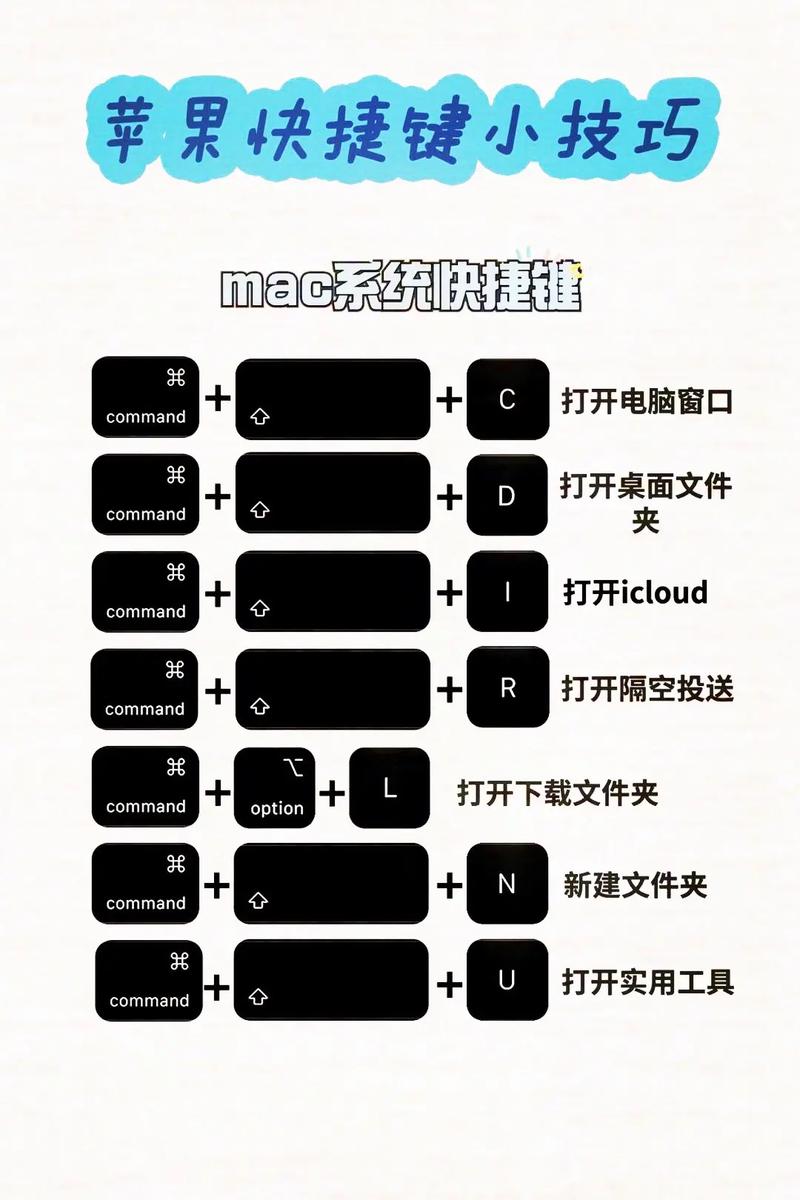
在Mac命令行窗口(Terminal)中,熟练使用快捷键可以显著提升操作效率,无论是日常文件管理还是复杂脚本编写,快捷键都能帮助用户减少鼠标依赖,快速完成命令输入、编辑和导航,以下是Mac命令行窗口中常用的快捷键分类详解,涵盖光标移动、文本编辑、历史命令、窗口控制等多个维度,并辅以表格整理,方便用户查阅。
(图片来源网络,侵删)
光标移动快捷键
光标快速定位是高效编辑的基础,Mac命令行提供了丰富的光标移动快捷键:
- Ctrl + A:将光标移动到当前行的开头。
- Ctrl + E:将光标移动到当前行的结尾。
- Ctrl + F:向右移动一个字符(等同于右箭头键)。
- Ctrl + B:向左移动一个字符(等同于左箭头键)。
- Alt + F:向右移动一个单词(以空格或标点为分隔)。
- Alt + B:向左移动一个单词。
- Ctrl + P:显示上一条命令(等同于上箭头键,光标会移动到行首)。
- Ctrl + N:显示下一条命令(等同于下箭头键,光标会移动到行首)。
文本编辑快捷键
在命令行中快速修改文本,无需依赖退格键逐个删除:
- Ctrl + D:删除光标所在位置的字符(等同于Delete键)。
- Ctrl + H:删除光标左侧的字符(等同于Backspace键)。
- Ctrl + W:删除从光标位置到开头最近一个单词的内容(以空格分隔)。
- Alt + D:删除从光标位置到结尾最近一个单词的内容。
- Ctrl + K:删除从光标位置到行尾的所有字符。
- Ctrl + U:删除整行内容(光标位置到行首和行尾的所有字符)。
- Ctrl + T:交换光标左侧两个字符的位置。
- Alt + T:交换光标左侧两个单词的位置。
- Ctrl + Y:粘贴通过Ctrl+U、Ctrl+K、Ctrl+W等删除的内容(相当于剪贴板功能)。
历史命令与搜索
重复执行历史命令时,快捷键能快速调取并修改:
- Ctrl + R:进入反向搜索模式,输入命令关键词即可从历史命令中搜索匹配项,按Enter执行搜索结果,按Ctrl+C退出搜索。
- Ctrl + G:退出反向搜索模式,不执行任何操作。
- 执行上一条完整的命令(无需按Enter搜索,直接输入!!即可)。
- !n:执行历史命令列表中的第n条命令(3执行第3条命令)。
- 引用上一条命令的最后一个参数(例如上一条命令为
cp file1.txt folder/,输入ls !$将执行ls folder/)。
窗口与标签页控制
在多窗口或多标签页操作时,快捷键可快速切换和管理:

(图片来源网络,侵删)
- Cmd + T:新建一个标签页。
- Cmd + W:关闭当前标签页。
- Cmd + N:新建一个Terminal窗口。
- Cmd + Shift + W:关闭当前Terminal窗口。
- Cmd + Tab:在Terminal与其他应用程序之间切换(非Terminal专属,但常用)。
- Ctrl + Tab:在Terminal的多个标签页之间向前切换。
- Ctrl + Shift + Tab:在Terminal的多个标签页之间向后切换。
- Cmd + Enter:全屏切换当前Terminal窗口。
其他实用快捷键
- Ctrl + L:清屏(等同于
clear命令,但光标会保留在行首,而clear会完全清屏并滚动到顶部)。 - Ctrl + S:锁定终端(暂停输出),按Ctrl + Q解锁。
- Ctrl + Z:将当前进程挂起到后台(例如运行
sleep 10后按Ctrl+Z,可通过fg恢复前台,bg后台继续)。 - Cmd + K:清屏(与Ctrl+L效果类似,但部分Terminal版本中会完全清空滚动历史)。
常用快捷键表格汇总
| 功能分类 | 快捷键 | 功能说明 |
|---|---|---|
| 光标移动 | Ctrl + A | 光标移动到行首 |
| 光标移动 | Ctrl + E | 光标移动到行尾 |
| 光标移动 | Alt + F | 向右移动一个单词 |
| 光标移动 | Ctrl + R | 反向搜索历史命令 |
| 文本编辑 | Ctrl + K | 删除光标到行尾内容 |
| 文本编辑 | Ctrl + W | 删除光标到前一个单词 |
| 文本编辑 | Ctrl + Y | 粘贴删除的内容 |
| 历史命令 | 执行上一条命令 | |
| 窗口控制 | Cmd + T | 新建标签页 |
| 窗口控制 | Ctrl + Tab | 切换到下一个标签页 |
| 其他 | Ctrl + L | 清屏(保留光标位置) |
相关问答FAQs
Q1:为什么在Terminal中使用Ctrl+S后终端无响应?
A:Ctrl+S是终端的“锁定”快捷键,会暂停当前会话的输出,此时键盘输入无效,只需按Ctrl+Q即可解锁终端,恢复正常操作,这是终端的默认功能,并非故障。
Q2:如何快速复制Terminal中的命令或输出内容?
A:Terminal默认支持鼠标选中文本后自动复制(无需右键或Cmd+C),但需确保Terminal偏好设置中“编辑”>“选定时自动复制”已勾选,若需手动复制,可选中后按Cmd+C,或使用快捷键Cmd+Shift+C(部分Terminal版本支持)。

(图片来源网络,侵删)