核心流程(四步法)
本质上都遵循以下四个步骤:
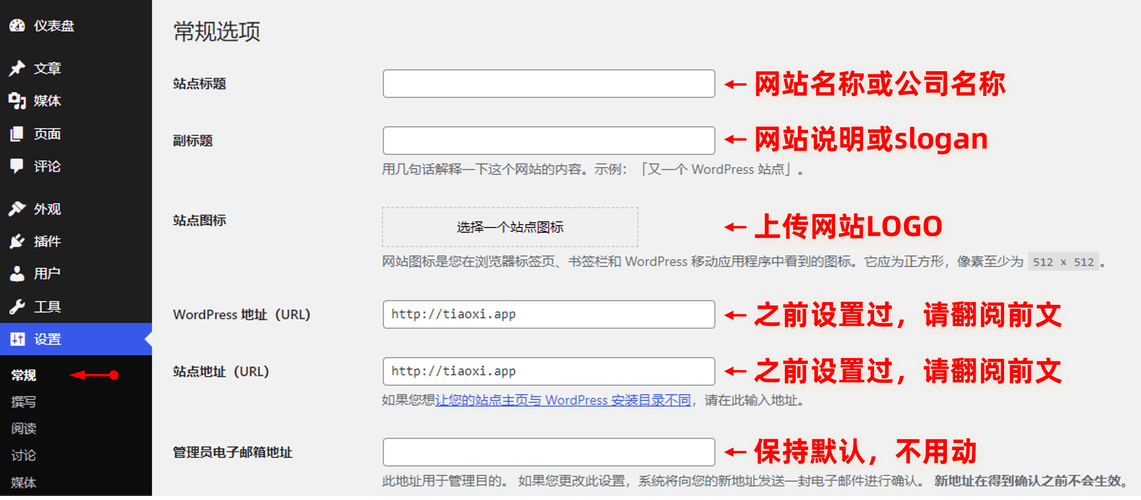
登录后台管理系统
- 这是最基本的一步,你需要拥有管理员或编辑的账号和密码。
- 通常的登录地址是
你的网站域名/wp-admin(WordPress),你的网站域名/admin(其他系统) 或/backend等自定义路径。
找到并进入“发布内容”的功能入口
- 在后台管理界面,寻找一个与“内容”相关的菜单,最常见的名称是:
- 文章 / 文章管理 (用于发布博客、新闻类内容)
- 页面 / 页面管理 (用于发布固定页面,如“关于我们”、“联系方式”)
- 产品 / 商品管理 (用于电商网站)
- 媒体 / 图片库 (用于管理图片、视频等文件)
- 点击该菜单,然后选择“添加新”或“新建”按钮。
填写和编辑内容
- 这是最关键的一步,一个标准的发布页面通常包含以下字段区域:
A. 标题
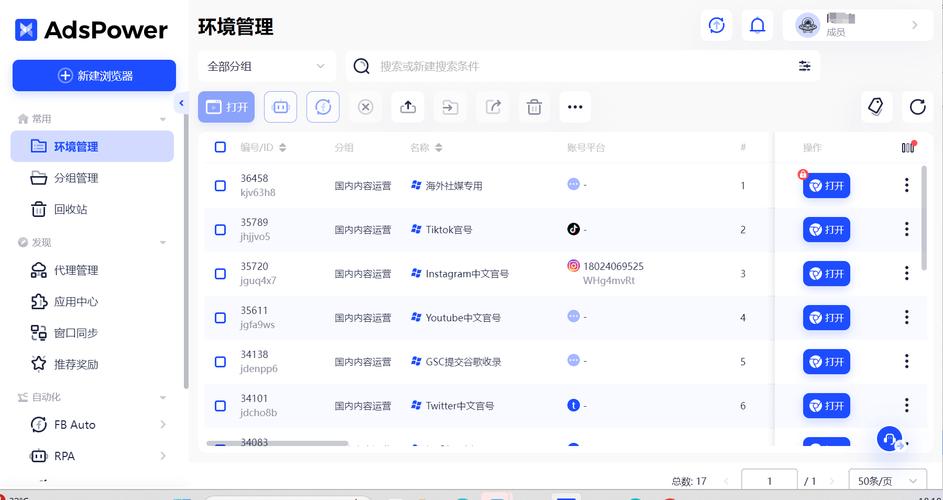
- 作用的“眼睛”,是吸引用户点击的关键,也是搜索引擎优化的首要因素。
- 要求:简洁、明了、包含核心关键词,避免使用“无标题”或“测试”。
B. 正文内容
- 作用:传递核心信息的地方。
- 编辑器:现在大多数后台都使用富文本编辑器(如 TinyMCE, Classic Editor in WordPress),它就像一个简化版的 Word,你可以:
- 格式化文本:加粗、斜体、下划线、设置标题层级(H1, H2, H3)。
- 插入列表:有序列表(1, 2, 3)和无序列表(•)。
- 对齐文本:左对齐、居中、右对齐。
- 插入链接:可以链接到站内其他页面或站外网站。
- 插入媒体:这是非常重要的功能!可以在这里上传和插入图片、视频、音频等。
- 最佳实践:
- 分段清晰,每段不要太长。
- (H2, H3)来组织内容,方便阅读和SEO。
- 先在本地(如 Word、记事本)写好内容,再复制粘贴到后台,以防意外丢失。
C. 特色图片 / 缩略图
- 作用:作为文章的预览图,会显示在文章列表、首页摘要、社交媒体分享卡片等位置。
- 操作:通常在编辑器下方或侧边栏有一个“特色图片”设置区域,点击“设置特色图片”,然后从媒体库中选择或上传一张图片。
D. 分类目录
- 作用进行归类,方便用户浏览和系统管理,一篇文章可以属于“技术分享”和“WordPress”两个分类。
- 操作:在编辑页面右侧的“分类目录”模块中,勾选合适的分类,如果没有,可以先去“文章 -> 分类目录”中新建。
E. 标签
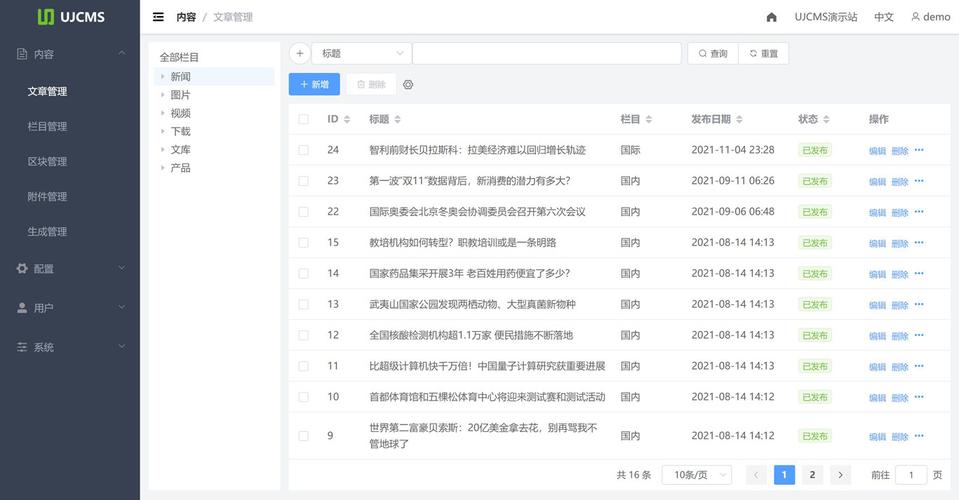
- 作用:比分类更细的关键词描述,用于内容的补充标记和关联推荐。
- 操作:在“标签”模块中输入关键词,用逗号隔开。
网站后台, 内容发布, 教程。
F. SEO 设置
- 很多后台(如 WordPress 的 Yoast SEO 或 Rank Math 插件)会提供专门的 SEO 设置区域。
- SEO 标题:可以自定义在搜索引擎结果中显示的标题,通常比正文标题更长,更具吸引力。
- Meta 描述:一段简短的描述(约 150 字),会显示在搜索引擎结果的标题下方,好的描述能提高点击率。
- 填写这篇文章的核心关键词。
G. 发布设置
- 通常在编辑页面的右上角,这是控制内容如何“出炉”的地方。
- 状态:可以选择“草稿”(仅自己可见)、“待审”(需要管理员审核)、“已发布”(所有人可见)。
- 发布:点击蓝色的“发布”按钮,内容就会正式上线。
- 定时发布:可以设置一个未来的时间,让系统自动在那时发布内容。
- 查看:发布后,可以点击“查看”在新标签页中预览效果。
保存并发布
- 在填写完所有信息后,点击右上角的“发布”按钮。
- 草稿:如果还没准备好,可以先点“保存草稿”,稍后再编辑。
- 更新:对于已发布的内容,编辑后会显示“更新”按钮,点击后会保存修改并覆盖旧版本。
核心要素详解
| 要素 | 作用 | 最佳实践 |
| :--- | :--- | :--- || 吸引用户点击,SEO首要因素 | 1. 控制在 60 字以内。
包含核心关键词。
有吸引力,能激发好奇心或提供价值。 || 传递核心信息 | 1. 逻辑清晰,分段明确。
、项目符号。
语言通俗易懂,避免过于专业的术语(除非受众是专业人士)。
确保无错别字。 |
| 图片/视频 | 增强视觉效果,提升用户体验 | 1. 压缩图片:在上传前使用工具(如 TinyPNG)压缩,以提高网站加载速度。
命名规范:图片文件名使用英文或拼音,如 website-backend-guide.jpg。
添加 Alt 文本:为图片添加描述性文字,这有助于SEO,并且在图片无法显示时提供替代文本。 |
| 分类 | 内容归类,构建网站结构 | 1. 建立清晰的分类体系,不要创建过多过细的分类。
一篇文章可以属于多个分类,但主要分类只有一个。 |
| | 细化标记,用于关联和搜索 | 1. 使用具体、精准的词。
不要滥用,3-5 个即可。
标签和分类的区别:分类是“文件夹”,标签是“便签”。 |
| SEO设置 | 优化搜索引擎排名 | 1. SEO 标题:力求在 55 字内,包含核心关键词,更具吸引力。
Meta 描述:控制在 155 字内,写一段“广告语”,吸引用户点击。 |
| URL/别名 | 内容的永久链接 | 1. 系统通常会自动生成,但最好手动修改为简洁、包含关键词的格式。/how-to-publish-content-in-backend 而不是 /p=123。 |
不同后台系统举例
虽然流程通用,但界面略有不同:
-
WordPress (最流行):
- 路径:
登录 -> 仪表盘 -> 文章 -> 添加新 - 界面:左侧菜单栏,中间是编辑区,右侧是设置面板(分类、标签、特色图片、SEO 插件等)。
- 优势:插件生态丰富,SEO 优化非常方便。
- 路径:
-
Drupal (功能强大):
- 路径:
登录 -> 内容 -> 添加内容 -> 文章 - 界面:更模块化,内容类型可以自定义,字段管理非常灵活。
- 优势:适合构建复杂、大型的企业级网站。
- 路径:
-
Joomla (平衡型):
- 路径:
登录 -> 内容 -> 文章管理 -> 新建 - 界面:介于 WordPress 和 Drupal 之间,有“菜单管理”的概念,可以独立于内容创建导航菜单。
- 优势:菜单管理功能强大。
- 路径:
-
自研后台/企业 CMS:
- 界面千差万别,但核心模块(标题、编辑器、分类、发布按钮)一定存在。
- 关键是找到对应的功能入口,仔细阅读界面上的提示文字。
最佳实践与注意事项
- 先写草稿,再精修:不要一上来就填所有信息,先把标题和正文草稿写好,保存为草稿,然后再去完善分类、标签、SEO等细节。
- 预览!预览!预览!:发布前,务必点击“预览”按钮,从访客的角度检查一下效果,看看图片是否显示正常,链接是否有效,排版是否美观。
- 定时发布:可以利用定时发布功能,在网站流量高峰期(如早上9点、晚上8点)发布内容,以获得更好的曝光。
- 定期检查:发布后,回到前台页面,再次检查最终效果,有时插件或主题的兼容性问题会导致显示异常。
- 备份!备份!备份!在发布前,最好复制一份保存在本地电脑或云文档中,以防误操作导致内容丢失。
- 权限管理:如果你是网站管理员,要为不同的人分配不同的权限(如编辑、作者、投稿者),避免误操作。
希望这份详细的指南能帮助你轻松掌握网站后台的内容发布!如果你使用的是某个特定的系统,可以告诉我,我可以提供更具针对性的操作指导。