在Windows操作系统中,环境变量是存储系统或用户配置信息的机制,它允许程序在无需手动指定路径的情况下访问特定文件或目录,通过设置环境变量,可以简化命令行操作、优化程序运行效率,或配置开发工具链,本文将详细介绍Windows中设置环境变量的方法,包括图形界面操作和命令行操作,并附上常见问题的解答。
环境变量的类型与作用
Windows环境变量主要分为两类:系统变量和用户变量,系统变量对所有用户账户生效,而用户变量仅对当前用户账户生效,常见的环境变量包括Path(用于指定可执行文件搜索路径)、JAVA_HOME(Java开发工具包安装路径)、PYTHONPATH(Python模块搜索路径)等,正确配置这些变量对于开发人员和系统管理员尤为重要。
通过图形界面设置环境变量
-
打开环境变量设置窗口
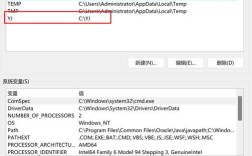
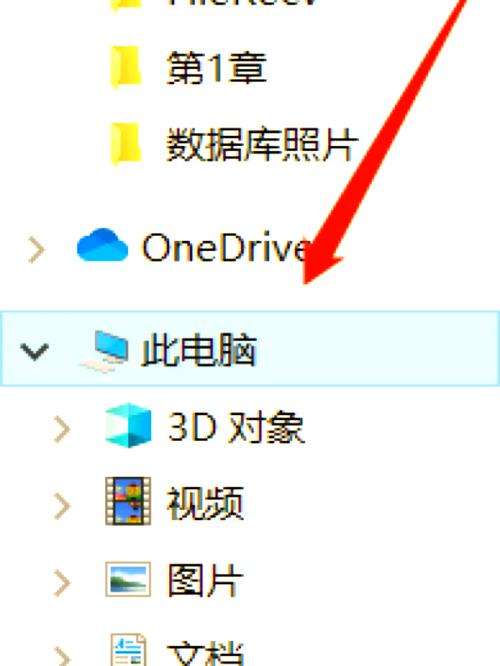
右键点击“此电脑”,选择“属性”,在打开的窗口中点击“高级系统设置”,然后切换到“高级”选项卡,点击“环境变量”按钮。 -
添加或编辑变量
- 用户变量:在“用户变量”区域点击“新建”,输入变量名和变量值,点击“确定”保存。
- 系统变量:在“系统变量”区域进行类似操作,但修改后需重启系统才能对所有用户生效。
- 编辑现有变量:选中变量后点击“编辑”,修改后保存即可。
-
验证配置
打开命令提示符(CMD),输入echo %变量名%,例如echo %Path%,检查输出是否包含正确路径。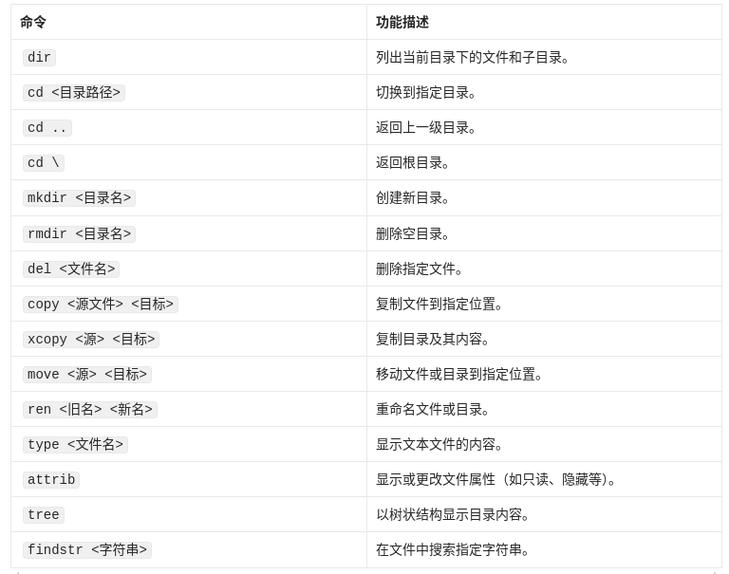 (图片来源网络,侵删)
通过命令行设置环境变量
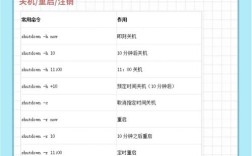
命令行操作适用于自动化脚本或远程管理场景,主要通过setx命令实现,以下是具体步骤:
-
临时环境变量(当前会话有效)
在CMD中直接使用set命令设置,set MY_VAR=HelloWorld echo %MY_VAR%
注意:此类变量仅在当前CMD窗口有效,关闭后失效。
-
永久环境变量(用户变量)
使用setx命令添加或修改用户变量,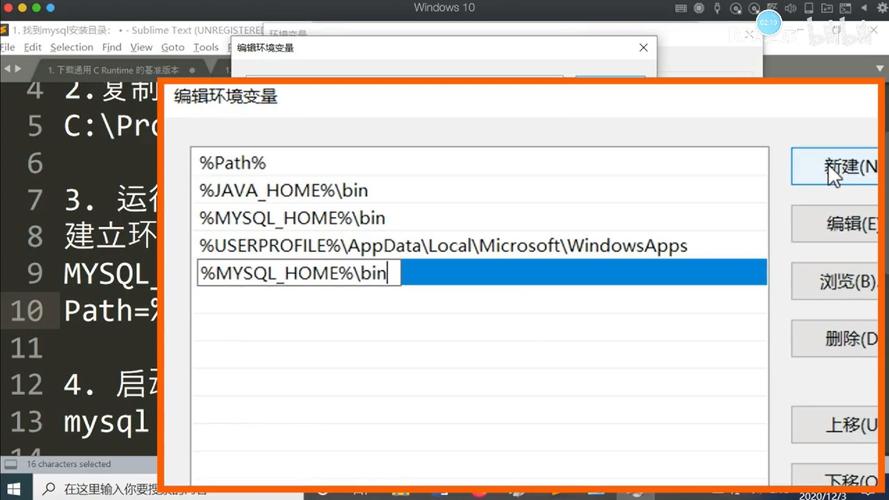 (图片来源网络,侵删)
setx MY_VAR "HelloWorld" /M
/M参数表示设置系统变量(需管理员权限),省略则为用户变量。- 修改后需重启CMD或系统才能生效。
-
向Path变量添加路径
若需向Path变量追加新路径,需先获取原值,再拼接后设置:setx Path "%Path%;C:\NewPath" /M
注意:
setx会覆盖原值,因此需保留%Path%以保留现有路径。 -
删除环境变量
使用setx命令删除变量,但需将值设为空:setx MY_VAR "" /M
高级操作与注意事项
-
变量值中的特殊字符
若变量值包含空格或特殊符号,需用双引号包裹,setx MY_PATH "C:\Program Files\MyApp" /M
-
批处理脚本自动化配置
可通过批处理文件批量设置环境变量,示例:@echo off setx JAVA_HOME "C:\Java\jdk-17" /M setx Path "%Path%;%JAVA_HOME%\bin" /M echo 环境变量配置完成! pause
-
权限问题
修改系统变量需管理员权限,可通过右键CMD选择“以管理员身份运行”执行。 -
变量优先级
同名变量中,用户变量优先级高于系统变量,且当前会话的临时变量优先级最高。
常见问题与解决方案
FAQs
Q1:为什么设置环境变量后,CMD中仍然无法识别?
A1:可能原因包括:
- 未重启CMD或系统(永久变量需重启生效)。
- 变量名或路径输入错误,检查大小写和特殊符号。
Path变量被错误覆盖,导致原有路径丢失,建议通过echo %Path%验证。- 权限不足,修改系统变量需管理员权限。
Q2:如何批量导出和导入环境变量?
A2:
- 导出:使用
reg命令导出注册表项,reg export "HKCU\Environment" C:\UserVars.reg reg export "HKLM\SYSTEM\CurrentControlSet\Control\Session Manager\Environment" C:\SystemVars.reg
- 导入:在目标机器上运行:
reg import C:\UserVars.reg
reg import C:\SystemVars.reg
注意:导入后需重启系统生效,且操作需管理员权限。