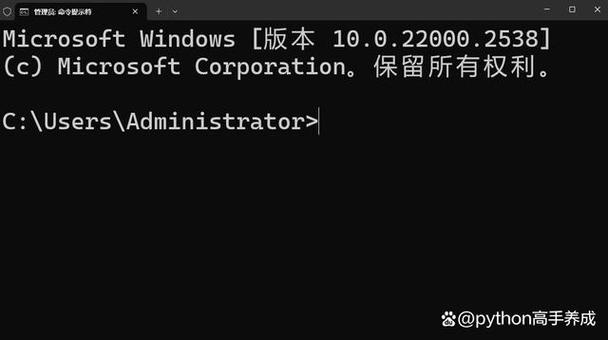
命令提示符窗口一闪而过
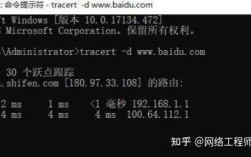
这是最常见的情况,通常是因为您执行的命令(如 ping)执行完毕后,窗口就自动关闭了,您来不及看结果。
(图片来源网络,侵删)
解决方案:
-
手动保持窗口打开(临时方法)
- 在命令后面加上
pause。 - 示例: 打开 CMD,输入
ping www.baidu.com,回车后会一闪而过,您可以改成ping www.baidu.com & pause,这样窗口会提示“请按任意键继续. . .”,您就能看到完整的 ping 结果了。
- 在命令后面加上
-
以管理员身份运行并使用
cmd /k(推荐方法)- 在开始菜单搜索
cmd,然后右键点击“命令提示符”,选择“以管理员身份运行”。 - 在弹出的窗口中,输入
cmd /k,然后空一格,再输入您想执行的命令。 - 示例: 输入
cmd /k ping www.baidu.com,回车后,窗口会执行 ping 命令,并且执行完毕后不会自动关闭。/k的作用是“执行命令后保持窗口开启”。
- 在开始菜单搜索
-
创建一个批处理文件(.bat)
- 新建一个文本文档(.txt)。
- 在里面输入您的命令,
@echo off echo 正在连接百度... ping www.baidu.com echo. echo 操作已完成,请按任意键关闭窗口。 pause - 点击“文件” -> “另存为”,在“保存类型”里选择“所有文件”,然后将文件名后缀改为
.bat(test.bat)。 - 双击运行这个
test.bat文件,它会打开一个 CMD 窗口并按顺序执行命令,最后停在pause那里等待您按键。
提示“‘xxx’不是内部或外部命令,也不是可运行的程序或批处理文件”
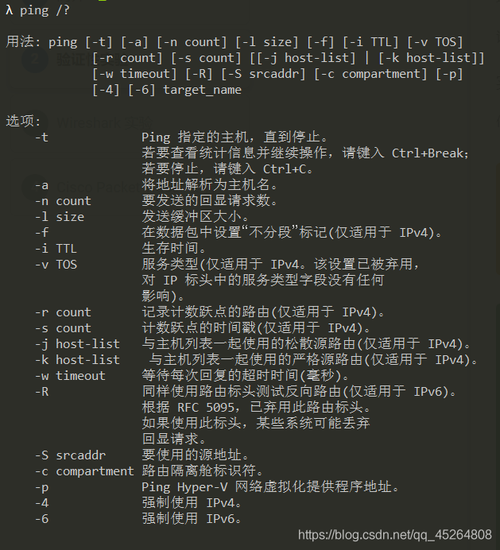
这表示系统在当前路径下找不到您输入的那个命令(ipconfig, ping, netstat 等)。
(图片来源网络,侵删)
解决方案:
-
最直接的方法:使用完整路径
- 很多系统命令都位于
C:\Windows\System32目录下。 - 您可以直接输入该命令的完整路径来执行它。
- 示例: 输入
C:\Windows\System32\ipconfig.exe然后回车,这样就能正常执行了。
- 很多系统命令都位于
-
检查是否输入错误
确保命令拼写完全正确,包括大小写(虽然 Windows 命令不区分大小写,但拼写错误是常见原因)。
-
环境变量
PATH损坏(可能性较小但需检查) (图片来源网络,侵删)
PATH是一个重要的系统变量,它告诉系统去哪里寻找可执行文件。- 检查方法:
- 在开始菜单搜索“编辑系统环境变量”并打开。
- 在弹出的“系统属性”窗口中,点击“环境变量...”按钮。
- 在“系统变量”(或“用户变量”)列表中,找到名为
Path的变量,双击打开。 - 确保其中包含了
C:\Windows\System32和C:\Windows这两项,如果没有,请手动添加。 - 添加后,一路点击“确定”保存,然后完全关闭所有 CMD 窗口并重新打开一个新的再试。
某个特定命令无法使用,但其他命令可以
ping 可以用,但 sfc(系统文件检查器)或 dism(部署映像服务和管理工具)不行。
解决方案:
-
权限问题
- 像
sfc /scannow、dism、netsh等命令需要管理员权限才能运行。 - 解决方法: 请务必右键点击 CMD,选择“以管理员身份运行”,然后再输入这些命令。
- 像
-
系统文件损坏
- 如果是系统核心命令(如
dir,cd等基础命令都出问题),可能是系统文件损坏了。 - 解决方法:
- 打开“设置” -> “更新和安全” -> “恢复”。
- 在“高级启动”下,点击“立即重新启动”。
- 电脑重启后,进入“选择一个选项”界面,依次选择“疑难解答” -> “高级选项” -> “命令提示符”。
- 系统会自动以管理员权限加载 CMD,您可以输入
sfc /scannow来扫描并修复系统文件。
- 如果是系统核心命令(如
所有命令都无法使用,窗口反应迟钝或直接无响应
这通常是更深层次的问题,可能与系统文件、注册表甚至病毒有关。
解决方案:
-
检查 CMD 是否被策略禁用
- 按
Win + R键,输入gpedit.msc回车,打开“组策略编辑器”。 - 依次导航到:“用户配置” -> “管理模板” -> “系统”。
- 在右侧找到“阻止访问命令提示符”。
- 双击打开它,确保其状态是“未配置”或“已禁用”,如果被设置为“已启用”,请将其改为“未配置”或“已禁用”,然后确定并重启电脑。
- 按
-
使用系统文件检查器
- 按照上面“情况三”第 2 点的方法,通过高级启动进入命令提示符。
- 依次执行以下两条命令(每条执行完后等待完成):
sfc /scannow dism /online /cleanup-image /restorehealth - 这两条命令会全面扫描并修复损坏的系统文件。
-
检查病毒或恶意软件
- 使用 Windows 自带的“Windows 安全中心”进行全盘扫描。
- 或者使用可靠的第三方杀毒软件(如火绒、360等)进行深度扫描。
-
系统还原或重置
- 如果以上方法都无效,可以考虑将系统还原到之前的一个正常时间点。
- 或者,在“设置” -> “更新和安全” -> “恢复”中,选择“重置此电脑”,可以选择“保留我的文件”来重新安装 Windows,但这会卸载所有应用程序。
总结排查步骤
当您遇到“cmd命令没用”时,可以按照以下顺序尝试:
- 先判断是哪种“没用”:是窗口闪退?还是提示命令不存在?或是完全没反应?
- 窗口闪退 -> 使用
& pause或创建.bat文件。 - 提示命令不存在 -> 检查拼写,尝试用完整路径(如
C:\Windows\System32\ipconfig),检查PATH环境变量。 - 特定命令(如
sfc)无效 -> 以管理员身份运行 CMD。 - 所有命令都无效 -> 检查组策略(
gpedit.msc),通过高级启动运行sfc和dism扫描修复,查杀病毒。
如果问题依然存在,请提供更具体的现象(比如您输入了哪个命令,出现了什么具体的错误提示),这样我可以给您更精确的解答。