为了帮助您快速解决问题,我将按照从简到繁的顺序,提供一套完整的排查和解决方案。
第一步:最常见的原因检查(新手必看)
这些原因占了“命令无效”问题的 90% 以上。
拼写错误
这是最最常见的原因,命令行对大小写和拼写非常敏感。
- 错误示例:
ls -al写成ls -al(最后一个字母 L 写成了数字 1)。 - 错误示例:
cd Documents写成cd Doucments。 - 错误示例:
git status写成git satus。
解决方法:仔细检查您输入的命令,确保每个字母和符号都正确。
权限不足
有些命令需要管理员权限才能执行,特别是那些修改系统文件或安装在系统目录下的软件的命令。
- 现象:执行命令后,终端会提示
Permission denied(权限被拒绝)。 - 错误示例:直接在用户目录下执行
sudo rm -rf /(危险命令,仅为示例)。
解决方法:在命令前加上 sudo (Superuser do)。
# 示例:安装一个系统级别的软件包
sudo brew install <软件名>
输入 sudo 后,系统会提示您输入您的 Mac 登录密码,输入时屏幕上不会显示任何内容(光标也不会动),这是正常的安全设计,输入完按回车即可。
命令不存在
您可能输入了一个系统不认识的命令,或者该命令没有被正确安装。
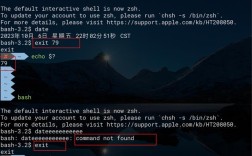
- 现象:终端会提示
command not found(命令未找到)。 - 错误示例:尝试使用 Linux 独有的命令,如
apt-get。 - 错误示例:安装了 Node.js,但没有安装
npm,直接运行npm命令。
解决方法:
- 确认命令名称:通过搜索引擎或官方文档确认命令的正确拼写。
- 检查是否安装:对于通过包管理器(如 Homebrew)安装的软件,需要先安装它,要使用
git,需要先安装 Git。 - 检查环境变量 (PATH):这是命令找不到的另一个重要原因,系统会在
PATH环境变量指定的路径中寻找命令,如果某个软件的安装路径没有被添加到PATH中,系统就找不到它。
第二步:深入排查(如果以上方法无效)
如果确认拼写、权限都无误,但命令仍然无效,可以尝试以下步骤。
检查环境变量 PATH
PATH 是一个包含多个目录路径的列表,当您输入一个命令时,Shell 会按顺序在这些路径里查找对应的可执行文件。
-
如何查看当前的
PATH:echo $PATH
您会看到一串由冒号 分隔的路径,
/usr/bin:/bin:/usr/sbin:/sbin。 -
如何检查某个命令在哪个位置:
which <命令名>
#
which ls
# 输出可能是 /bin/ls
which也找不到,说明这个命令确实不在系统的PATH里。 -
如何解决
PATH问题:-
临时生效:只在当前终端窗口有效,关闭窗口后失效。
export PATH="/path/to/your/command:$PATH"
-
永久生效:推荐修改 Shell 的配置文件,大多数 Mac 用户使用 Zsh,配置文件是
~/.zshrc,如果您使用 Bash,配置文件是~/.bash_profile或~/.bashrc。# 1. 打开配置文件 (例如使用 vim) vim ~/.zshrc # 2. 在文件末尾添加下面这行,将您的软件路径(/usr/local/bin)添加到 PATH 最前面 export PATH="/usr/local/bin:$PATH" # 3. 保存文件后,让配置文件生效 source ~/.zshrc
注意:像 Homebrew 这样的工具通常会自动帮您配置好
PATH,一般不需要手动修改。
-
Shell 配置问题
您的终端可能使用了错误的 Shell,或者 Shell 的配置文件有问题。
- 检查当前 Shell:
echo $SHELL
通常会输出
/bin/zsh或/bin/bash,确保您执行的命令与当前 Shell 兼容。 - 检查配置文件语法错误:
如果您最近修改了
~/.zshrc或~/.bash_profile文件,并且语法有误(比如缺少引号、括号不匹配等),可能会导致整个 Shell 无法正常启动,从而无法执行任何命令。- 解决方法:备份并重命名配置文件,然后重新打开终端看是否恢复正常。
# 备份并重命名 zsh 配置文件
mv ~/.zshrc ~/.zshrc.bak
# 重新打开终端,如果命令恢复正常,说明就是配置文件的问题
然后您可以逐行检查
~/.zshrc.bak文件,找出错误并修复。
- 解决方法:备份并重命名配置文件,然后重新打开终端看是否恢复正常。
命令已被“别名”覆盖
您可能在 .zshrc 或 .bash_profile 文件中为某个命令设置了别名(Alias),导致执行的是另一个命令。
- 如何查看所有别名:
alias
- 如何查看特定命令的别名:
alias <命令名>
#
alias ll
# 可能会输出 alias ll='ls -alF'
- 解决方法:如果您想使用原始命令,可以在命令前加上反斜杠
\来绕过别名。\ls -al
第三步:系统级问题(罕见情况)
如果以上所有方法都无效,可能是更深层次的问题。
文件系统权限损坏
极少数情况下,文件系统的权限可能会损坏,导致系统无法访问某些核心命令。
- 解决方法:使用 macOS 内置的“磁盘工具”修复磁盘权限(虽然在新版 macOS 中此功能已弱化,但仍然可以尝试)。
- 打开“磁盘工具”。
- 在左侧选择您的 Macintosh HD 磁盘。
- 点击“急救”按钮,让它运行检查和修复。
核心系统文件损坏
如果系统文件本身损坏,也会导致命令无法使用。
- 解决方法:使用 macOS 恢复功能重新安装系统文件,这不会影响您的个人数据。
- 关机。
- 开机时立即按住
Command + R键,直到看到 Apple 标志。 - 进入“macOS 实用工具”后,选择“重新安装 macOS”,然后按照提示操作。
总结与排查清单
遇到“命令无效”时,请按以下顺序检查:
- 拼写检查:命令、选项、路径是否都写对了?(大小写敏感!)
- 权限检查:是否需要
sudo?执行后是否提示Permission denied? - 存在性检查:命令是否真的安装了?用
which <命令>查找一下。 - PATH 检查:
which <命令>找不到吗?检查echo $PATH是否包含了命令所在的目录。 - 别名检查:用
alias命令看看是不是被别名覆盖了。 - 配置文件检查:最近修改过
.zshrc或.bash_profile吗?尝试重命名它,看问题是否解决。 - Shell 检查:
echo $SHELL确认您在正确的 Shell 下操作。 - 终极手段:如果以上都无效,考虑修复磁盘权限或使用恢复模式重装系统。
希望这份详细的指南能帮助您解决问题!如果您能提供具体的命令名称和终端返回的错误信息,我可以给出更精确的解决方案。