
在Windows操作系统中,环境变量是存储操作系统和运行程序所需配置信息的重要机制,通过设置环境变量可以指定程序执行路径、系统资源位置等,从而简化命令行操作和软件部署,本文将详细介绍Windows设置环境变量的命令及相关操作方法,包括临时设置与永久设置的区别、不同场景下的命令语法、常见问题处理等,帮助用户全面掌握环境变量配置技巧。
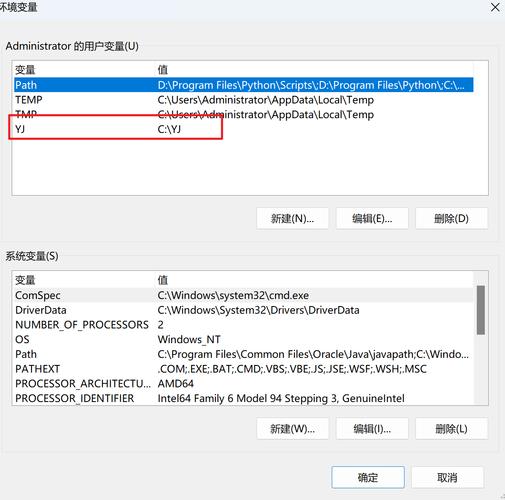
环境变量基础概念
环境变量分为用户变量和系统变量两类:用户变量仅对当前登录账户生效,系统变量对所有用户账户生效,环境变量可通过图形界面(“系统属性”->“高级”->“环境变量”)或命令行工具进行设置,命令行方式更适合批量操作和自动化脚本场景,常用的命令行工具包括set、setx、cmd内置命令以及PowerShell cmdlet,不同工具的功能范围和持久化效果存在差异。
临时环境变量设置(当前会话生效)
临时环境变量仅对当前命令行会话有效,关闭窗口后自动失效,适合临时测试或单次任务执行。
使用set命令
set命令是Windows命令提示符(CMD)内置的变量设置工具,语法为:
set [变量名]=[变量值]例如设置JAVA_HOME变量:
set JAVA_HOME=C:\Program Files\Java\jdk-17若需追加路径(如添加到Path变量),使用:
set Path=%Path%;C:\new\path注意:set命令设置的变量仅在当前CMD窗口及其子进程中有效,且语法中两侧不能有空格。
PowerShell临时变量设置
在PowerShell中,可通过$env:前缀设置环境变量:
$env:PYTHONPATH="C:\Python\Lib\site-packages"追加路径时需使用并注意变量展开:
$env:Path += ";C:\Git\bin"PowerShell变量同样仅在当前会话有效,但可通过-Scope参数指定作用域(如-Scope Process仅限当前进程)。
永久环境变量设置(系统持久化)
永久环境变量需要修改注册表或使用专用工具,设置后对所有新开启的会话生效。
使用setx命令
setx是Windows提供的命令行环境变量设置工具,可将变量写入注册表实现永久生效:
setx [变量名] [变量值] /m参数说明:
/m:设置系统变量(需管理员权限),默认为用户变量/k:追加到现有Path变量(需配合/m使用) 示例:setx JAVA_HOME "C:\Program Files\Java\jdk-17" /m setx Path "%Path%;C:\new\bin" /m /k注意事项:
setx设置的变量不会在当前会话立即生效,需重启新CMD窗口- 变量值中若包含或等特殊字符,需用双引号括起
- 不支持直接修改Path变量的现有值,只能追加
PowerShell使用[Environment]类
PowerShell可通过.NET框架的Environment类设置永久变量:
[Environment]::SetEnvironmentVariable("变量名", "变量值", "目标范围")目标范围参数:
- "User":当前用户变量
- "Machine":系统变量(需管理员权限)
- "Process":当前进程(临时)
示例:
# 设置用户变量 # 设置系统变量并追加Path $currentPath = [Environment]::GetEnvironmentVariable("Path", "Machine")优势:支持精确控制变量作用域,可直接修改Path变量值,无需重启即可在当前PowerShell会话生效。
直接修改注册表(高级场景)
通过reg命令直接操作注册表设置环境变量(需管理员权限):
reg add "HKLM\SYSTEM\CurrentControlSet\Control\Session Manager\Environment" /v 变量名 /t REG_SZ /d 变量值 /f同步环境变量到系统(需广播消息):
reg add "HKCU\Environment" /v 变量名 /t REG_SZ /d 变量值 /f
taskkill /f /im explorer.exe && start explorer.exe风险提示:直接修改注册表可能导致系统异常,建议优先使用setx或PowerShell方法。
不同场景下的命令对比
| 工具 | 临时设置 | 永久设置 | 需要权限 | 立即生效 | 特殊功能 |
|---|---|---|---|---|---|
set |
支持变量展开 | ||||
setx |
系统变量需管理员 | /k参数追加Path |
|||
| PowerShell | 系统变量需管理员 | 支持复杂逻辑操作 | |||
reg命令 |
需管理员 | 可精细控制注册表项 |
常见问题处理
-
变量值包含空格或特殊字符
所有命令中,若变量值包含空格、分号等特殊字符,需用双引号括起,setx "MY APP" "C:\Program Files\My App" /m -
Path变量重复添加
使用setx /k或PowerShell追加Path前,建议检查是否已存在:echo %Path% | findstr "C:\new\bin" >nul || setx Path "%Path%;C:\new\bin" /m /k -
中文环境变量乱码
在CMD中设置中文变量时,需确保代码页兼容:chcp 65001 setx 中文变量 "测试内容" /m
相关问答FAQs
Q1: 为什么使用setx设置的环境变量在当前窗口不生效?
A: setx命令通过修改注册表实现环境变量持久化,而注册表变更不会自动加载到当前已运行的进程中,需要重新打开新的命令行窗口或重启Explorer资源管理器才能使变量生效,若需立即测试,可在设置后通过cmd /c启动新进程执行命令。
Q2: 如何在批处理脚本中安全地修改Path变量?
A: 在批处理脚本中修改Path变量时,建议先读取现有值,检查是否已包含目标路径,避免重复添加,示例代码如下:
@echo off
setlocal enabledelayedexpansion
set "newPath=C:\new\bin"
for /f "tokens=2*" %%a in ('reg query "HKLM\SYSTEM\CurrentControlSet\Control\Session Manager\Environment" /v Path') do set "currentPath=%%b"
echo !currentPath! | findstr /i "!newPath!" >nul || (
    setx Path "!currentPath!;!newPath!" /m
    echo 已添加路径: !newPath!
) else (
    echo 路径已存在: !newPath!
)
endlocal
此脚本通过注册表读取当前Path值,避免直接依赖环境变量(可能已被临时修改),确保修改的准确性和安全性。


