“执行命令”是什么意思?
“执行命令”就是通过键盘输入特定的文本指令(命令),告诉计算机的操作系统或某个软件去做某件事。

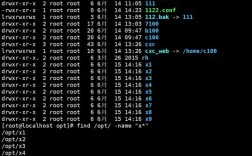
(图片来源网络,侵删)
这和我们平时用鼠标点击图标、双击文件打开程序(图形界面操作)是不同的操作方式,它被称为命令行界面 或 终端 操作。
为什么要执行命令?
虽然图形界面很直观,但执行命令在很多场景下更强大、更高效:
- 自动化与批处理:可以编写一个脚本,一次性执行几十个命令,自动完成重复性工作(如批量重命名文件、备份数据)。
- 远程管理服务器:服务器通常没有图形界面,管理员只能通过命令行来远程管理和维护。
- 更精细的控制:很多高级功能或系统设置在图形界面中找不到,只能通过命令来调整。
- 效率更高:对于熟悉命令的用户,输入几个字符比层层点击菜单要快得多。
如何在不同操作系统中执行命令?
执行命令需要一个专门的程序,叫做“终端”或“命令提示符”,下面我们分别介绍在 Windows、macOS 和 Linux 下的操作方法。
Windows 系统
在 Windows 中,命令行工具有两个主要版本:传统的 cmd 和更现代的 PowerShell。强烈推荐使用 PowerShell,因为它功能更强大、更智能。

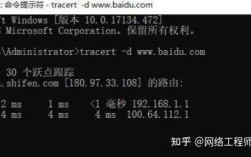
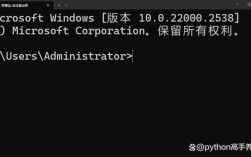
(图片来源网络,侵删)
如何打开终端?
-
使用开始菜单搜索(推荐)
- 点击屏幕左下角的“开始”按钮或按
Win键。 - 直接输入
PowerShell或cmd。 - 在搜索结果中,右键点击“Windows PowerShell”或“命令提示符”,选择“以管理员身份运行”(如果需要管理员权限)。
- 点击屏幕左下角的“开始”按钮或按
-
使用文件资源管理器
- 打开任意一个文件夹。
- 在顶部的地址栏中,输入
powershell或cmd,然后按回车键。
在 Windows 中执行一个命令(以 ipconfig 为例)
ipconfig 是一个查看本机网络配置信息的经典命令。
- 打开 PowerShell 或 cmd。
- 你会看到一个闪烁的光标,前面可能有一个路径,
PS C:\Users\你的用户名>或C:\Users\你的用户名>。 - 输入命令:
ipconfig - 按回车键 (Enter 键)。
- 屏幕上就会显示出你的 IP 地址、子网掩码、默认网关等信息。
命令结构分析:

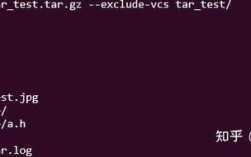
(图片来源网络,侵删)
ipconfig:这是命令本身,告诉系统要执行什么操作。/all:这叫参数或开关,用来给命令提供更详细的说明。ipconfig /all会显示更全面的网络信息。
macOS 和 Linux 系统
macOS 和 Linux 的命令行体验非常相似,它们都使用一个叫做 Shell 的程序,最常见的是 Bash。
如何打开终端?
-
macOS:
-
使用“聚焦搜索” (按
Cmd + 空格键)- 打开聚焦搜索。
- 输入
终端或Terminal。 - 点击打开。
-
使用“应用程序”文件夹
- 打开“应用程序” -> “实用工具” 文件夹。
- 找到并双击“终端”图标。
-
-
Linux (以 Ubuntu 为例):
-
使用应用搜索
- 点击屏幕左上角的“活动”或按下
Super(Win) 键。 - 输入
终端或Terminal。 - 点击打开。
- 点击屏幕左上角的“活动”或按下
-
使用快捷键
Ctrl + Alt + T是在大多数 Linux 发行版中打开终端的通用快捷键。
-
在 macOS/Linux 中执行一个命令(以 ls 为例)
ls 是一个列出当前文件夹下所有文件和子文件夹的命令。
- 打开终端。
- 你会看到一个闪烁的光标,前面通常是一个用户名和主机名,
user@hostname:~$。 - 输入命令:
ls - 按回车键 (Enter 键)。
- 终端会列出当前目录下的所有文件和文件夹。
命令结构分析:
ls:命令本身。-l:参数,表示以“长格式”列出,会显示文件权限、所有者、大小、修改日期等详细信息。ls -l。- 路径,在命令中代表用户的“家目录”。
cd ~会切换到你的个人文件夹。
常用中英文命令对照表
| 功能描述 | Windows (cmd) | Windows (PowerShell) | macOS / Linux (Bash) | 说明 |
|---|---|---|---|---|
| 切换目录 | cd 路径 |
cd 路径 |
cd 路径 |
cd .. 返回上一级目录 |
| 列出文件 | dir |
Get-ChildItem 或 ls |
ls |
ls -l 显示详细信息 |
| 清屏 | cls |
Clear-Host 或 cls |
clear 或 cls |
清空终端屏幕内容 |
| 复制文件 | copy 源文件 目标文件 |
Copy-Item 源文件 目标文件 |
cp 源文件 目标文件 |
|
| 移动/重命名 | move 源文件 目标文件 |
Move-Item 源文件 目标文件 |
mv 源文件 目标文件 |
|
| 删除文件 | del 文件名 |
Remove-Item 文件名 |
rm 文件名 |
|
| 创建目录 | mkdir 目录名 |
New-Item -ItemType Directory -Path 目录名 |
mkdir 目录名 |
|
| 查看网络 | ipconfig |
Get-NetIPConfiguration |
ifconfig 或 ip addr |
ipconfig /all 查看详细信息 |
| 查看进程 | tasklist |
Get-Process |
ps |
tasklist /v 或 Get-Process | Format-List 查看详细信息 |
| 结束进程 | taskkill /PID 进程ID |
Stop-Process -Id 进程ID |
kill -9 进程ID |
需要先找到进程ID |
重要提示和技巧
- 大小写敏感:在 macOS 和 Linux 中,命令和文件名是大小写敏感的(
File.txt和file.txt是两个不同的文件),在 Windows 中,默认不敏感。 - 自动补全:在大多数现代终端(包括 PowerShell 和 macOS/Linux 的 Bash)中,你可以输入命令或文件名的前几个字母,然后按
Tab键来自动补全,这能大大提高效率并减少拼写错误。 - 帮助文档:几乎每个命令都有帮助文档。
- 在 Windows (cmd) 中,通常使用
命令 /?,ipconfig /?。 - 在 PowerShell 中,使用
Get-Help 命令,Get-Help Get-Process。 - 在 macOS/Linux 中,使用
man 命令,man ls,按q键退出帮助页面。
- 在 Windows (cmd) 中,通常使用
- 权限问题:有些命令需要管理员/超级用户权限才能执行,在 Windows 中,你需要“以管理员身份运行”终端,在 macOS/Linux 中,通常在命令前加上
sudo(superuser do),sudo apt update(在 Debian/Ubuntu 上更新软件列表),系统会提示你输入用户密码。
“执行命令”是计算机操作的一种核心技能,虽然初期可能觉得不习惯,但一旦掌握,你会发现一个更强大、更灵活的计算机世界,从最简单的 ls 和 cd 开始,慢慢尝试,你会越来越得心应手。