这里为您列出最常用和最有效的方法。
(图片来源网络,侵删)
使用 mspaint 命令(最直接、最常用)
这是最标准、最直接的方法。mspaint 是“画图”程序的可执行文件名。
操作步骤:
-
打开命令提示符:
- 按下键盘上的
Win+R键,打开“运行”对话框。 - 输入
cmd然后按回车,即可打开命令提示符窗口。
- 按下键盘上的
-
输入命令:
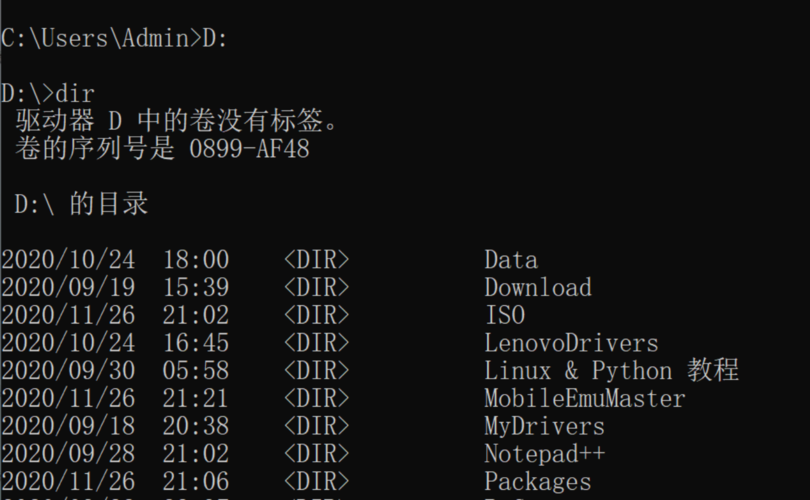 (图片来源网络,侵删)
- 在打开的黑色命令提示符窗口中,直接输入以下命令:
mspaint
- 然后按下回车键。
- 在打开的黑色命令提示符窗口中,直接输入以下命令:
-
结果:
“画图”程序就会立即启动。
使用 start 命令(更灵活)
start 命令是一个通用的启动程序命令,它可以在新的窗口中启动指定的程序,这种方法同样有效,并且在某些复杂脚本中非常有用。
操作步骤:
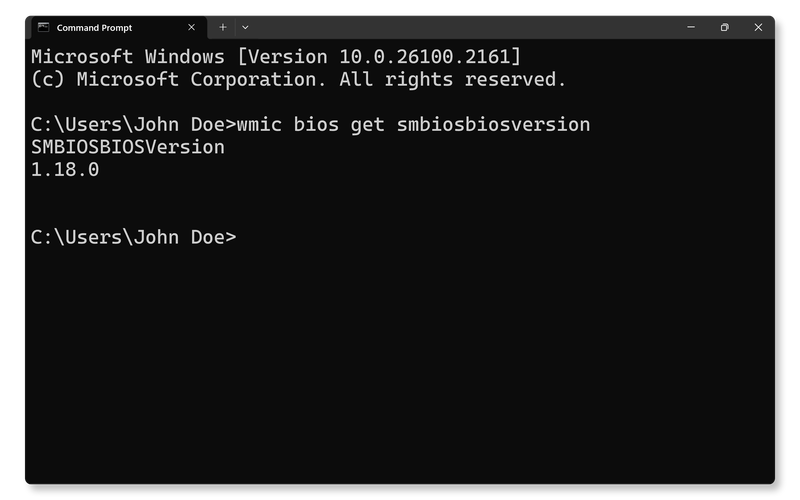
(图片来源网络,侵删)
-
打开命令提示符(同上,
Win+R-> 输入cmd)。 -
输入命令:
- 输入以下命令并按回车:
start mspaint
- 或者,你也可以使用程序的全名:
start ms_paint.exe
- 输入以下命令并按回车:
-
结果:
“画图”程序会启动,并且你的命令提示符窗口会保持打开状态,可以继续输入其他命令。
通过程序路径启动(最精确)
如果你需要绝对的控制,或者想知道程序具体在哪里,可以使用其完整的文件路径。
操作步骤:
-
打开命令提示符(同上)。
-
输入完整路径:
- “画图”程序的默认完整路径是:
C:\Windows\System32\mspaint.exe - 在命令提示符中输入这个路径并按回车:
C:\Windows\System32\mspaint.exe
- 注意:如果系统盘不是 C 盘,请将
C:替换为你的系统盘符。
- “画图”程序的默认完整路径是:
使用 PowerShell(现代 Windows 系统)
在较新的 Windows 系统中(如 Windows 10, 11),PowerShell 已经逐渐取代 CMD 作为默认的命令行工具,在 PowerShell 中,方法基本类似。
操作步骤:
-
打开 PowerShell:
- 按下
Win+X键,然后在弹出的菜单中选择“Windows PowerShell”或“终端”(Terminal)。
- 按下
-
输入命令:
- 在 PowerShell 窗口中,输入以下命令并按回车:
mspaint
- 或者使用
Start-Process(相当于 CMD 的start):Start-Process mspaint
- 在 PowerShell 窗口中,输入以下命令并按回车:
总结与对比
| 方法 | 命令 | 优点 | 缺点 | 适用场景 |
|---|---|---|---|---|
| 直接调用 | mspaint |
最简单、最快捷,是标准做法。 | 无明显缺点。 | 日常使用,快速启动。 |
| Start 命令 | start mspaint |
灵活,不会阻塞当前命令窗口。 | 比直接输入多敲几个字。 | 批处理脚本,需要同时执行多个任务。 |
| 完整路径 | C:\...\mspaint.exe |
最精确,不受环境变量影响。 | 路径较长,不易记忆。 | 需要确保程序路径正确,或在自动化脚本中硬编码路径。 |
| PowerShell | mspaint |
现代系统的标准命令行环境。 | 在旧版 Windows 中不可用。 | Windows 10/11 用户,习惯使用 PowerShell 的用户。 |
对于绝大多数用户来说,方法一 (mspaint) 是最快、最方便的选择。