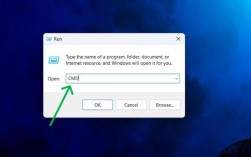
在Windows操作系统中,DOS命令(即命令提示符cmd中的命令)提供了多种方式来修改和控制命令行界面的颜色显示,包括背景色、文字颜色以及窗口颜色等,这些功能主要通过color命令实现,同时也可以结合其他命令进行个性化设置,以下将详细介绍DOS命令修改颜色的方法、参数含义、实际应用场景以及注意事项。
color命令的基本语法与参数
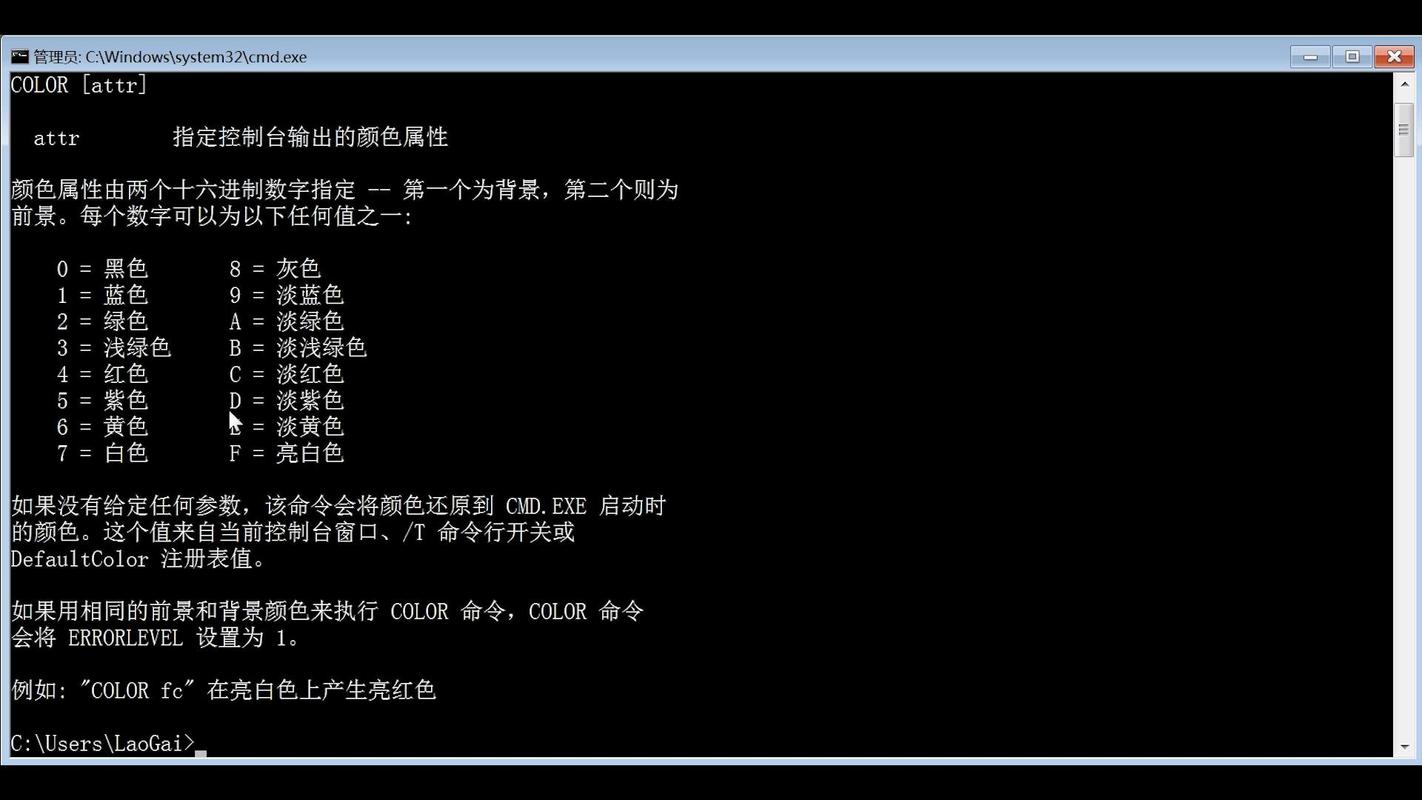
color命令是命令提示符中最核心的颜色修改工具,其基本语法为:
color [BF][BF]为可选参数,B代表背景色(Background),F代表前景色(Foreground,即文字颜色),如果省略参数,color命令将恢复默认设置(通常是黑底白字),每个颜色代码由一个十六进制数字表示,具体对应关系如下:
| 颜色 | 代码 | 颜色 | 代码 |
|---|---|---|---|
| 黑色 | 0 | 浅蓝色 | 9 |
| 蓝色 | 1 | 浅绿色 | A |
| 绿色 | 2 | 浅青色 | B |
| 青色 | 3 | 浅红色 | C |
| 红色 | 4 | 浅紫色 | D |
| 紫色 | 5 | 浅黄色 | E |
| 黄色 | 6 | 白色 | F |
| 灰色 | 7 | 亮白色 | 8 |
color 1F表示蓝色背景(代码1)和白色文字(代码F),需要注意的是,如果输入的颜色代码无效(如字母超出G或数字超出9),命令将保持当前颜色不变,并显示错误提示。
color命令的实际应用
-
基础颜色设置
直接在命令提示符中输入color加两个颜色代码即可修改界面颜色。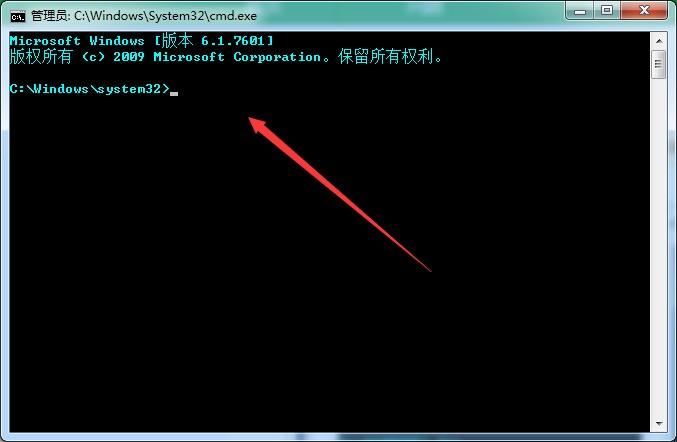 (图片来源网络,侵删)
color 0A:黑底绿字,适合长时间查看以减少眼部疲劳。color F0:白底黑字,模拟传统文本编辑器的显示风格。color C4:红底红字(文字颜色为红色,背景为红色),此时文字将不可见,可用于隐藏输出内容(需谨慎使用)。
-
动态修改颜色
在批处理脚本(.bat文件)中,color命令可以结合条件语句实现动态颜色切换。@echo off echo 请选择主题: echo 1. 深色模式(蓝底白字) echo 2. 浅色模式(白底黑字) set /p choice=请输入选项: if "%choice%"=="1" color 1F if "%choice%"=="2" color F0 echo 主题已应用! pause
运行此脚本后,用户输入选项即可切换不同颜色主题。
-
错误提示与状态标识
通过颜色变化可以直观区分不同类型的输出,在批处理中用红色显示错误信息:@echo off color 07 echo 正在检查系统... if not exist "C:\Windows\System32" ( color 4F echo 错误:关键系统文件缺失! ) else ( color 2F echo 系统文件正常。 ) pause
进阶技巧:结合其他命令实现复杂效果
-
使用
mode命令调整窗口大小
颜色修改后,可通过mode命令调整窗口尺寸以获得更好的视觉效果。 (图片来源网络,侵删)
mode con: cols=80 lines=30 color 1F此命令将窗口宽度设为80列,高度设为30行,并应用蓝底白字。
-
通过
reg命令修改注册表实现永久设置
若希望每次打开命令提示符时自动应用特定颜色,可修改注册表:reg add "HKEY_CURRENT_USER\Console" /v "ScreenColors" /t REG_DWORD /d 0x1F /f其中
0x1F对应蓝底白字(背景色1,文字色F),/f参数表示强制覆盖现有值。 -
使用
prompt命令自定义提示符颜色
虽然prompt命令主要用于修改命令提示符文本,但结合$e转义字符和ANSI颜色代码可实现更复杂的显示效果(需命令提示符支持ANSI)。prompt $e[1;32m$P$G$e[0m此命令将提示符文字设为绿色(需先运行
echo 31启用ANSI支持)。
注意事项
- 颜色代码的有效性:必须确保输入的颜色代码为0-9或A-F,否则命令不会生效。
- 批处理脚本中的兼容性:在旧版Windows(如XP)中,部分颜色代码可能显示异常,建议测试后再使用。
- 可读性优先:避免使用对比度低的颜色组合(如红底红字),以免影响操作。
- 管理员权限:修改注册表颜色设置需要以管理员身份运行命令提示符。
相关问答FAQs
Q1: 如何在批处理脚本中实现颜色闪烁效果?
A1: 命令提示符原生不支持颜色闪烁,但可通过循环和color命令模拟闪烁效果,例如以下脚本可实现红蓝闪烁3次:
@echo off
setlocal enabledelayedexpansion
for /l %%i in (1,1,6) do (
    if !mod%%i!==1 color 4F & timeout /t 1 >nul
    if !mod%%i!==0 color 1F & timeout /t 1 >nul
)
color 07
endlocal
注意:此方法会占用CPU资源,不建议长时间运行。
Q2: 为什么使用color命令后,部分窗口(如PowerShell)颜色未改变?
A2: color命令仅对当前命令提示符(cmd.exe)窗口生效,对PowerShell、Terminal等其他终端工具无效,若需修改PowerShell颜色,需使用其内置命令如$Host.UI.RawUI.BackgroundColor="Black"或配置主题文件。