(H1):2025年最新SCP命令参数大全:从入门到精通,附实用案例
Meta描述: 还在为文件传输烦恼?本文是一份超详细的SCP命令参数使用指南,涵盖了-r, -P, -p, -C等核心参数,并结合大量实用案例,助你从零开始掌握Linux文件安全传输,提升工作效率。
引言:为什么你需要精通SCP命令?(H2)
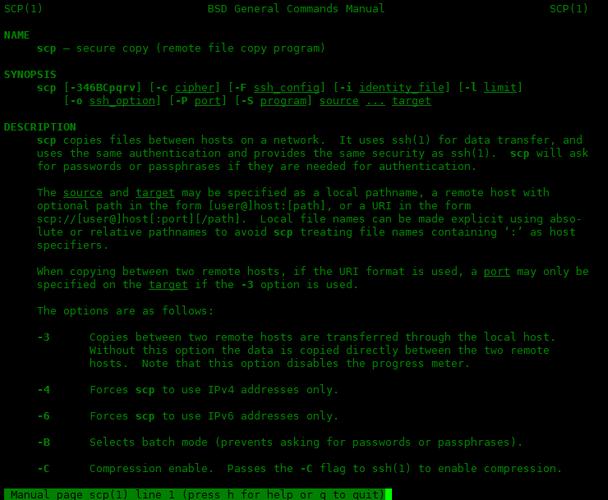
在服务器管理、网站部署和日常运维工作中,我们经常需要在本地计算机和远程服务器之间,或者在两台远程服务器之间传输文件,虽然FTP、SFTP等工具也很常用,但SCP(Secure Copy Protocol,安全拷贝协议)凭借其简单、快速、且基于SSH加密的特性,成为了无数运维人员和开发者的首选。
很多用户对SCP的了解仅停留在最基础的scp file.txt user@remote:/path/,当需要传输整个目录、指定端口、保持文件属性或进行压缩传输时,便束手无策。
本文将作为你手边的SCP命令参数终极指南,不仅会罗列所有常用参数,更会通过清晰的分类和贴近实战的案例,让你彻底搞懂每个参数的用法,真正实现从“会用”到“精通”的蜕变。
SCP基础入门:连接与认证(H2)
在深入参数之前,我们先快速回顾一下SCP的基本语法和连接原理。
基本语法:
[OPTION] SRC DEST
OPTION:命令参数,如-r,-P等。SRC:源文件或目录路径。DEST:目标路径。
连接原理: SCP的底层是SSH协议,这意味着:
- 它默认使用SSH的22端口。
- 它依赖SSH的认证方式,即密码认证或更安全的SSH密钥对认证。
案例1:从本地上传单个文件到远程服务器
scp local_file.txt username@remote_ip:/remote/directory/
local_file.txt:你本地的文件。username:远程服务器的用户名。remote_ip:远程服务器的IP地址或域名。/remote/directory/:远程服务器上的目标目录路径(注意开头的冒号)。
案例2:从远程服务器下载单个文件到本地
scp username@remote_ip:/remote/remote_file.txt ./local_directory/
- 将远程的
remote_file.txt下载到当前目录下的local_directory文件夹中。
网站建设专家提示: 为了安全和效率,强烈建议为SSH配置基于密钥对的认证,避免每次传输都输入密码,并提升安全性。
核心SCP命令参数详解(H2)
让我们进入正题,逐一攻克那些能让你的SCP功力大增的参数,我将它们分为几个类别,方便你学习和记忆。
传输目录与文件属性
-r 或 -r (递归)
- 功能: 递归地复制整个目录,这是最常用、最重要的参数之一。
- 场景: 当你需要上传或下载一个包含子文件和子文件夹的目录时,必须使用此参数。
- 案例:上传整个网站项目目录
# 将本地的 my_website_project 目录上传到远程服务器的 /var/www/ 下
scp -r my_website_project/ root@your_server_ip:/var/www/
注意: 源目录路径末尾的很重要。
my_project/表示复制my_project目录的到目标路径下,而my_project(无斜杠)则表示复制my_project这个目录本身到目标路径下。
-p (保持)
- 功能: 保持源文件的修改时间、访问时间、文件权限模式,在精确备份和保持环境一致性时非常有用。
- 场景: 你需要确保传输后的文件与原始文件在属性上完全一致。
- 案例:保持文件属性进行传输
# 上传一个脚本,并保留其原始的执行权限和时间戳
scp -p my_script.sh user@remote_ip:/opt/scripts/
网络与连接控制
-P (大写P,指定端口)
- 功能: 指定连接远程服务器使用的端口号。注意: 这是
-p(小写)参数的“大写兄弟”,功能完全不同。 - 场景: 当你的SSH服务端口不是默认的22号端口时(出于安全考虑,很多服务器会修改默认端口)。
- 案例:通过非标准端口传输文件
# 假设服务器的SSH端口是 2222
scp -P 2222 local_file.txt user@remote_ip:/home/user/
专家提醒:
-P必须大写,因为-p已经被用于保持文件属性了,这是新手最容易混淆的地方之一。
-l (限制带宽)
- 功能: 限制SCP使用的带宽,以避免它占用过多网络资源,影响其他服务的正常运行。
- 场景: 在网络带宽有限的服务器上,进行大文件传输时,防止SCP“吃光”所有带宽。
- 案例:限制传输速率为 2048 Kbit/s
scp -l 2048 large_file.zip user@remote_ip:/backup/
单位说明: 这里的单位是 Kbit/s (千比特/秒),而不是KB/s (千字节/秒),1 Byte = 8 bits,如果你想把速率限制在 1MB/s (即 1024 KB/s),你需要设置为
1024 * 8 = 8192,即scp -l 8192 ...。
性能与压缩
-C (压缩)
- 功能: 在传输前对文件进行压缩,这可以显著减少网络传输的数据量,尤其对于文本文件、代码等压缩率高的文件效果明显。
- 场景: 传输大量文本文件或大文件,且网络带宽不高时,使用
-C可以大大加快传输速度。 - 案例:启用压缩传输一个大日志文件
scp -C large_log_file.txt user@remote_ip:/logs/
权衡: 压缩需要消耗CPU资源,对于已经高度压缩过的文件(如
.zip,.mp4,.jpg),使用-C可能效果不大,甚至会增加CPU开销而几乎没有速度提升。
输出与调试
-v (详细/Verbose)
- 功能: 显示详细的调试信息,包括SSH的会话信息和传输进度。
- 场景: 当连接失败、传输中断或你想了解底层发生了什么时,
-v是最好的诊断工具,可以叠加使用(如-vv,-vvv)以获得更详细的信息。 - 案例:诊断连接问题
scp -v local_file.txt user@remote_ip:/tmp/
输出示例会显示SSH密钥指纹、认证过程、数据传输统计等。
-q (安静/Quiet)
- 功能: 静默模式,不显示进度条和警告信息。
- 场景: 当你需要在脚本中自动化执行SCP命令,不希望输出干扰脚本逻辑时。
- 案例:在脚本中静默执行
#!/bin/bash
# 自动备份脚本
scp -q /data/backup.sql backup_user@backup_server:/backups/
echo "Backup process completed silently."
高级技巧与组合使用(H2)
真正的专家懂得将工具组合使用,以应对复杂场景。
技巧1:通过代理服务器(跳板机)传输文件
如果你的本地机器无法直接访问远程服务器,但可以通过一台中间的“跳板机”访问,可以使用-J参数。
# 语法: scp -J [user@]proxy_host SRC DEST
# 从本地通过 jump_server 传输文件到 target_server
scp -J user1@jump_server local_file.txt user2@target_server:/remote/path/
技巧2:结合tar和管道进行高效压缩传输
对于海量小文件,先用tar打包再传输,效率远高于使用-r参数逐个传输,结合-C参数,可以实现边打包边压缩边传输。
# 在本地执行,将整个 my_project 目录打包并压缩后,通过SSH管道传输到远程服务器,并在远程解压
# (tar c -C /path/to/my_project . | gzip) 创建了一个压缩包的流
# ssh user@remote_ip "gunzip | tar x -C /remote/destination" 在远程接收这个流并解压
tar c -C /path/to/my_project . | gzip | ssh user@remote_ip "gunzip | tar x -C /remote/destination"
这种方法的优点是:
- 高效: 只需建立一次SSH连接。
- 低开销: 避免了传输海量小文件带来的大量元数据开销。
构建你的SCP知识体系(H2)
至此,我们已经从最基础的文件传输,逐步深入到目录递归、属性保持、端口指定、带宽限制、压缩传输以及高级调试等各个方面。
| 参数 | 全称/描述 | 核心用途 | 必备指数 |
|---|---|---|---|
-r |
递归 | 传输目录 | ★★★★★ |
-P |
指定端口 | 连接非标准SSH端口 | ★★★★☆ |
-p |
保持 | 保持文件时间戳和权限 | ★★★★☆ |
-C |
压缩 | 提升文本文件传输速度 | ★★★☆☆ |
-l |
限制带宽 | 防止SCP占用过多网络 | ★★★☆☆ |
-v |
详细模式 | 排查连接问题 | ★★★★☆ |
-q |
安静模式 | 脚本自动化 | ★★★☆☆ |
作为网站建设专家,我建议你:
- 熟练掌握
-r,-P,-p,这能解决80%的日常场景。 - 理解
-C和-l的原理,在网络状况不佳时做出明智选择。 - 善用
-v,把它当作你调试网络连接的“听诊器”。 - 尝试组合使用,特别是通过代理和管道的高级技巧,它们能让你在复杂环境中游刃有余。
希望这份详尽的指南能帮助你彻底掌握SCP命令参数,熟练运用它,你将能更安全、更高效地完成所有文件传输任务,为你的网站建设和运维工作打下坚实的基础。