在Windows操作系统中,“我的电脑”是用户管理文件、设备和系统资源的核心入口,而通过命令行(CMD或PowerShell)可以更高效地执行这些管理任务,命令行提供了比图形界面更直接的操控方式,尤其适合批量处理、自动化脚本或需要精确控制场景,以下将详细解析如何通过命令行访问和管理“我的电脑”中的资源,包括文件操作、磁盘管理、设备控制等功能,并辅以表格对比常用命令,最后附上相关问答。

通过命令行访问“我的电脑”核心功能
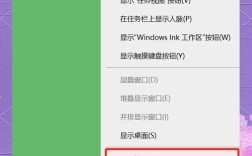
“我的电脑”在Windows中实际对应的是“此电脑”(This PC),包含磁盘驱动器、可移动设备、网络位置等,命令行中可通过特定命令直接访问这些资源,输入explorer shell:MyComputer可快速打开“此电脑”窗口,而cd命令结合路径则可快速定位到具体目录,进入C盘根目录只需输入cd C:\,访问“文档”文件夹可使用cd %USERPROFILE%\Documents(%USERPROFILE%为系统变量,指向当前用户目录)。
文件与文件夹管理
文件管理是“我的电脑”最常用的功能,命令行提供了比右键菜单更灵活的操作方式。
- 查看文件:使用
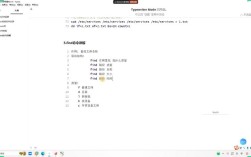
dir命令列出当前目录文件,如dir /w以宽格式显示,dir /a显示隐藏文件。 - 创建/删除:
mkdir创建文件夹(如mkdir 新建文件夹),del删除文件(如del test.txt),rd删除空目录(如rd 空目录)。 - 复制/移动:
copy复制文件(如copy a.txt b.txt),xcopy支持复制目录(如xcopy 源目录 目标目录 /E /I /H),move移动文件(如move 旧文件名 新文件名)。 - 搜索文件:
where命令可查找文件位置(如where notepad.exe),findstr在文件中搜索文本(如findstr "关键词" 文件名.txt)。
以下表格对比常用文件操作命令:
| 功能 | 命令格式 | 示例 | 说明 |
|----------------|-----------------------------|-----------------------------------|----------------------------|
| 列出文件 | dir [路径] [参数] | dir C:\Users /s | /s递归显示子目录文件 |
| 创建目录 | mkdir 目录名 | mkdir 项目备份 | 支持多级目录(如mkdir a\b\c) |
| 删除文件 | del 文件名 [参数] | del *.tmp /q | /q静默删除不提示 |
| 复制目录 | xcopy 源 目标 /参数 | xcopy D:\照片 E:\备份 /E /I | /E复制空目录,/I目标为目录时自动创建 |
| 查找文件位置 | where 文件名 | where chrome.exe | 返回文件完整路径 |
磁盘管理
“我的电脑”中磁盘管理功能(如格式化、分区、查看空间)可通过命令行实现。
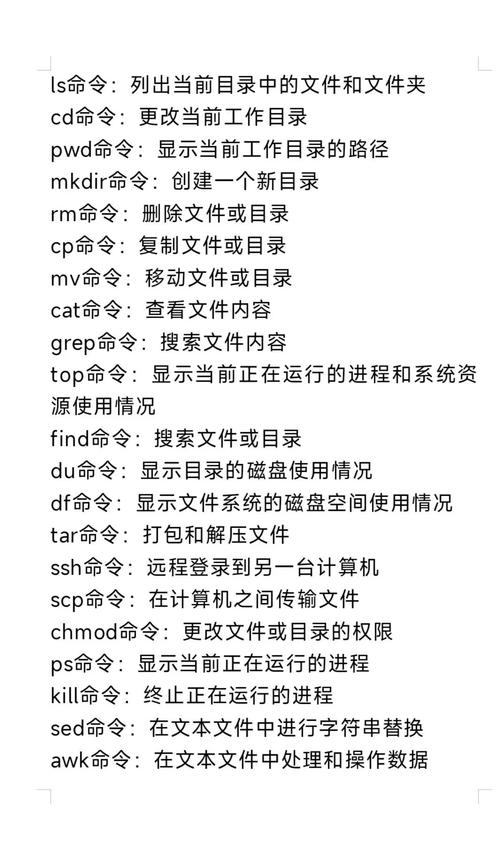
- 查看磁盘信息:
diskpart是专业磁盘管理工具,需以管理员身份运行,输入list disk显示所有磁盘,select disk 1选择磁盘,detail disk查看详细信息。 - 格式化磁盘:在
diskpart中输入format fs=ntfs quick快速格式化NTFS分区,fs=fat32则格式化为FAT32。 - 清理磁盘:
cleanmgr命令打开磁盘清理工具,或直接执行cleanmgr /sagerun:1自动清理系统文件(需预先设置)。 - 磁盘空间分析:
fsutil volume diskfree C:返回C盘剩余空间,wmic logicaldisk get size,freespace,caption可批量查看所有磁盘容量。
设备与系统控制
“我的电脑”还包含设备管理器、网络连接等入口,命令行可快速访问这些功能。
- 设备管理器:输入
devmgmt.msc打开设备管理器,或通过pnputil命令管理驱动(如pnputil /enum-drivers列出驱动)。 - 网络连接:
ncpa.cpl打开网络适配器设置,ipconfig /all查看详细网络配置,netsh wlan show profiles显示已保存的WiFi密码。 - 系统信息:
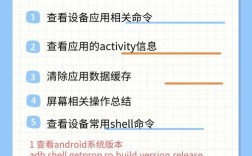
systeminfo显示完整硬件和软件信息,tasklist列出当前进程,taskkill /f /im 进程名.exe强制结束进程。
命令行与“我的电脑”的协同优势
相比图形界面,命令行在批量操作、远程管理和系统维护中优势显著,通过forfiles命令可批量处理文件(如forfiles /p C:\test /m *.txt /c "cmd /c echo @path"),而PowerShell脚本可实现自动化备份任务,对于管理员,命令行无需鼠标操作,支持远程执行(如通过psexec),极大提升效率。
相关问答FAQs
问题1:如何通过命令行快速定位到“我的电脑”中的特定文件夹?
解答:使用cd命令结合绝对路径或系统变量,定位到“下载”文件夹可输入cd %USERPROFILE%\Downloads;若需打开文件夹窗口,则输入explorer %USERPROFILE%\Downloads,对于固定路径(如D盘工作目录),可直接使用cd D:\工作项目。
问题2:命令行删除文件后如何从“我的电脑”中彻底清除?
解答:命令行的del或rd命令仅将文件移至回收站(若在非系统盘)或直接删除(系统盘或强制删除),若需彻底清除,可使用cipher /w:C命令擦除C盘空闲空间(覆盖删除痕迹),或通过del /f /s /q 文件名强制删除不经过回收站,对于已删除文件的恢复,可尝试recuva命令行工具或从回收站还原。