这是一个基础但功能强大的命令,几乎所有的图形、图像和三维设计软件都包含它,我会从核心概念、基本操作、高级技巧和软件示例四个方面来为你全面解析。
(图片来源网络,侵删)
核心概念:什么是旋转?
旋转,顾名思义,就是围绕一个特定的点(称为旋转中心或锚点),将一个对象(图形、图像、图层等)在二维或三维空间中进行转动。
要理解旋转,必须掌握三个核心要素:
- 旋转对象:你想旋转的东西,可以是一个图形、一张图片、一段文字,甚至是整个画布。
- 旋转中心:这是最关键也最容易出错的一点,旋转不是凭空发生的,它必须围绕一个“轴心”或“支点”,改变旋转中心,旋转的结果会截然不同。
- 默认中心:很多软件默认以对象的几何中心作为旋转中心。
- 自定义中心:你可以手动将旋转中心移动到对象的任何位置,比如一个角、边缘或对象之外的某个点。
- 旋转角度:旋转的幅度,通常以度(°)为单位。
- 正角度:通常表示顺时针旋转。
- 负角度:通常表示逆时针旋转。(-90° 等于 270° 逆时针旋转)。
基本操作方法
旋转命令通常通过以下几种方式来执行:
使用旋转手柄 (最直观)
这是最常用、最直观的方法,尤其是在图形软件中。
(图片来源网络,侵删)
- 操作步骤:
- 选中对象:用选择工具点击你想要旋转的对象。
- 显示变换框:对象周围会出现一个带有控制点的矩形框(称为边界框或变换框)。
- 找到旋转手柄:在变换框的四个角上,你会看到鼠标光标会变成一个弯曲的双向箭头 (↻),这就是旋转手柄。
- 拖动旋转:
- 将光标放在任意一个旋转手柄上,按住鼠标左键。
- 拖动鼠标,对象会围绕其默认中心(通常是几何中心)进行旋转。
- 拖动时,软件通常会显示一个实时的角度指示器。
- 释放鼠标:旋转到满意的角度后,释放鼠标左键。
使用输入框 (最精确)
当你需要精确到特定角度时,使用输入框是最好的方法。
- 操作步骤:
- 选中对象。
- 找到控制面板:在软件界面的顶部或侧边属性/控制面板中,找到“变换”或“变换工具”区域。
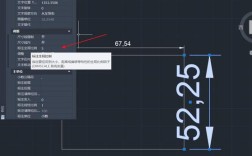
- 输入角度值:在“旋转角度”的输入框中,直接输入你想要的角度值(如
45、-30),然后按 Enter (回车键) 或点击对勾图标确认。
- 优点:可以输入小数,实现极其精确的控制。
使用键盘快捷键 (最高效)
熟练使用快捷键可以极大提升工作效率。
- 常见快捷键:
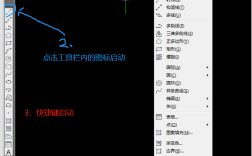
R:在很多软件中(如 Adobe 系列、Figma),按R键可以直接切换到旋转工具。Shift+ 拖动:在拖动旋转手柄时,按住Shift键,可以将旋转角度锁定为15°的倍数(如 15°, 30°, 45°, 90°),这对于快速对齐非常有用。Alt(Windows) /Option(Mac) + 拖动:在拖动旋转手柄时,按住Alt/Option键,可以以当前鼠标位置为临时旋转中心进行旋转。Ctrl+T(Windows) /Cmd+T(Mac):这个快捷键通常调出“自由变换”框,进入自由变换模式后,拖动角点就可以旋转。
高级技巧与注意事项
如何改变旋转中心?
这是从新手到高手的进阶关键。
-
操作方法:
 (图片来源网络,侵删)
- 选中对象,使其显示变换框。
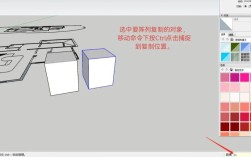
- 将光标移动到变换框的中心点(一个实心的小圆点或方块)。
- 按住鼠标左键,将这个中心点拖动到你想要的任何位置,它甚至可以移到对象之外。
- 当你拖动旋转手柄时,对象就会围绕你新设定的这个中心点进行旋转。
-
应用场景:
- 开门/开窗效果:将旋转中心设置在门或窗的铰链处。
- 围绕某点旋转:让一个行星围绕恒星旋转,就将旋转中心设置在恒星上。
- 创建动态效果:在UI设计中,让一个图标围绕其左上角旋转,而不是中心。
3D空间中的旋转
在三维软件(如 Blender, 3ds Max, C4D)中,旋转变得更加复杂,因为它有三个旋转轴。
-
三个旋转轴:
- X轴 (红色):控制对象上下倾斜(俯仰 Pitch)。
- Y轴 (绿色):控制对象左右转动(偏航 Yaw)。
- Z轴 (蓝色):控制对象平面内旋转(横滚 Roll)。
-
操作方法:
- Gizmo (轴心控制器):在3D视图中,你会看到一个带有红、绿、蓝三个环的控制器,直接拖动任意一个环,就可以让对象围绕对应的轴进行旋转。
- 输入精确值:在变换属性面板中,可以分别输入 X、Y、Z 三个轴的旋转角度。
主流软件中的 Rotate 命令示例
虽然核心概念一致,但不同软件的界面和操作细节略有差异。
| 软件 | 主要方法 | 快捷键 | 注意事项 |
|---|---|---|---|
| Adobe Photoshop (PS) | 自由变换 (Ctrl/Cmd + T) 后,拖动角点。编辑 > 变换 > 旋转。 |
V (选移动工具) + Ctrl/Cmd + T |
Shift 键锁定15°增量。Alt/Cmd 键可以改变旋转中心。 |
| Adobe Illustrator (AI) | 选择工具 选中对象,直接拖动角点。 旋转工具,点击对象设置中心,再拖动。 |
R (切换到旋转工具) |
Alt 键可以一边拖动一边复制旋转对象。 |
| Figma / Sketch | 选中对象,直接拖动角点上的旋转手柄。 在右侧检查器中输入精确角度。 |
R |
界面非常直观,支持多选对象同时旋转。 |
| Blender (3D) | 选中物体,使用 R 键进入旋转模式,然后按 X, Y, Z 键锁定轴向。直接拖动3D视图中的旋转环。 |
R |
在3D视图中操作,有专门的旋转Gizmo,非常强大。 |
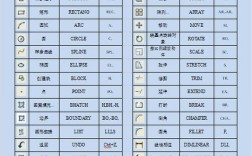
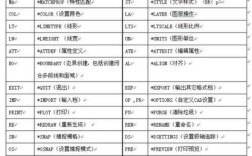
| AutoCAD (CAD) | ROTATE 命令,选择对象,指定基点(旋转中心),然后输入角度。夹点编辑:选中对象,点击夹点,再使用 ROTATE 命令。 |
RO |
精确绘图,通常通过输入基点和角度来完成,适合工程制图。 |
Rotate (旋转) 命令是设计师和工程师的必备技能,掌握它的关键在于:
- 理解三要素:对象、中心、角度。
- 熟练基本操作:学会用鼠标拖动、用输入框精确设置。
- 精通核心技巧:学会改变旋转中心,这能让你解锁无数高级设计效果。
- 善用快捷键:提升你的工作效率。
希望这份详细的指南能帮助你彻底掌握 Rotate 命令!如果你对某个特定软件的旋转操作有疑问,可以随时提出。