CAD影命令终极指南:从入门到精通,一键搞定三维渲染效果
** 还在为CAD三维模型的单调显示而烦恼?本文将深入浅出地讲解CAD影命令(SHADEMODE)的方方面面,包括其基本概念、多种渲染模式、实战应用技巧以及与高级渲染工具的区别,无论您是初学者还是寻求效率提升的设计师,读完这篇文章,您都能轻松掌握如何使用影命令为您的模型快速添加逼真的光影效果,提升图纸表现力。
引言:为什么你的CAD模型看起来“平平无奇”?
在工程设计、建筑表现和工业制造领域,AutoCAD是不可或缺的制图工具,许多用户在完成复杂的三维模型绘制后,导出的图纸或模型视图往往显得“平”,缺乏立体感和真实感,这不仅仅是一个美观问题,更会影响到设计方案的沟通效率和客户的直观理解。
如何在不借助复杂第三方软件的情况下,快速为您的CAD模型“注入灵魂”?
答案就是今天我们要探讨的核心功能——CAD影命令,它就像一把神奇的画笔,能一键为您的模型披上光影的外衣,让您的创意瞬间生动起来。
什么是CAD影命令?—— 理解其核心概念
CAD影命令,在AutoCAD中的官方名称是 SHADEMODE,它是一个用于控制当前视口中三维模型视觉显示方式的命令。
SHADEMODE 命令并不会改变模型的实际几何数据(如线段、曲面、实体),它只是在视觉上对模型进行“着色”和“光影处理”,让您在绘图过程中能更直观地观察模型的形态、结构和空间关系。
核心要点:
- 非破坏性: 执行影命令后,您仍然可以像往常一样进行编辑、修改和标注。
- 实时预览: 效果直接显示在视图中,所见即所得。
- 提升效率: 快速生成效果图,用于方案演示和内部评审,无需等待漫长的渲染计算。
CAD影命令全解析:6种渲染模式任你选
SHADEMODE 命令提供了多种渲染模式,每种模式都有其独特的应用场景,我们可以通过以下两种方式调用它:
- 命令行输入: 在命令行中直接输入
SHADEMODE或SHA,然后按回车键。 - 功能区面板: 切换到【视图】选项卡 ->【视觉样式】面板,即可直观地选择和切换各种模式。
以下是各模式的详细解读:
二线框模式
- 效果: 这是最基础的显示模式,仅显示模型的边和轮廓线,没有任何着色效果,与标准的线框模式相同。
- 应用: 当您需要专注于模型的几何结构、进行精确的尺寸标注或捕捉点时使用。
消隐模式
- 效果: 在线框的基础上,隐藏了所有被遮挡的线和面,模型看起来更清晰,立体感初步显现。
- 应用: 查看复杂模型的内部结构或确认各部件的前后关系,是比纯线框更常用的一种模式。
平面着色模式
- 效果: 模型的每个面都被单一的颜色填充,且没有光影过渡,着色效果取决于模型表面的法线方向。
- 应用: 快速查看模型的整体形态和表面分布,对性能要求极低,适合大型复杂模型的初步观察。
体着色模式
- 效果: 这是最常用、最实用的一种模式,它会对模型表面进行平滑着色,并计算简单的光照,呈现出类似塑料或哑光材质的柔和光影效果。
- 应用: 几乎适用于所有需要快速查看三维效果的场合,无论是建筑墙体、机械零件还是家具模型,体着色都能提供极佳的视觉反馈,是提升工作效率的“利器”。
带边框体着色模式
- 效果: 结合了“体着色”和“线框”的优点,模型表面有柔和的光影效果,同时保留了可见的边框线。
- 应用: 在需要同时观察模型光影细节和几何轮廓时使用,向客户展示一个产品设计方案,既能让其看到质感,又能清晰地看到边缘和分界线。
带边框平面着色模式
- 效果: 结合了“平面着色”和“线框”的优点,模型表面是单色填充,同时有可见的边框线。
- 应用: 当您希望强调模型的几何结构,但又不想让它看起来过于“素”时可以使用,在概念设计阶段较为常见。
【对比表格】一目了然
| 模式名称 | 中文描述 | 关键特征 | 主要应用场景 |
|---|---|---|---|
| 2D Wireframe | 二线框 | 仅显示边,无着色 | 精确编辑、标注 |
| Hidden | 消隐 | 隐藏遮挡线,显示轮廓 | 查看结构关系 |
| Flat Shaded | 平面着色 | 单色填充,无光影 | 快速查看表面分布 |
| Gouraud Shaded | 体着色 | 平滑着色,有光影 | 日常查看、方案演示(最常用) |
| Wireframe | 线框 | 显示所有边和轮廓 | 特殊情况下的全结构显示 |
| Flat Shaded, Edges On | 带边框平面着色 | 单色填充+可见边 | 强调几何结构 |
| Gouraud Shaded, Edges On | 带边框体着色 | 平滑着色+可见边 | 兼顾光影与轮廓(次常用) |
实战技巧:如何最大化利用影命令?
仅仅知道命令是不够的,掌握以下技巧,能让您事半功倍。
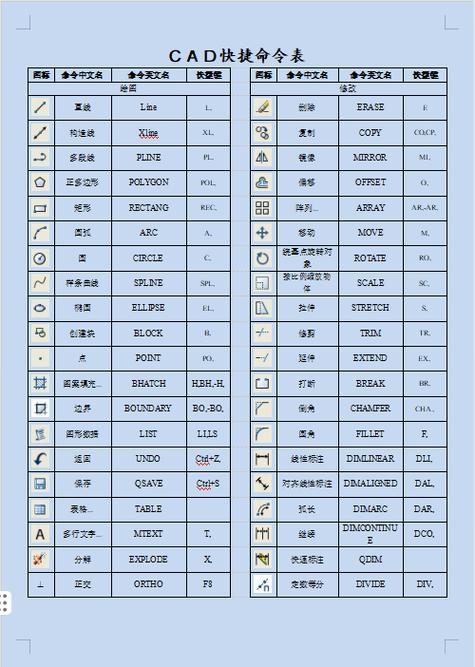
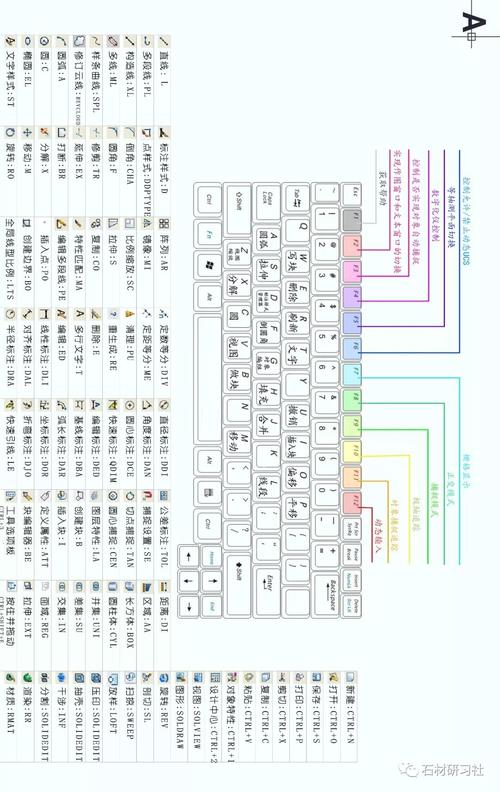
技巧1:快速切换的快捷键与命令
- 命令行: 输入
VSCURRENT(视觉样式当前),然后输入对应的编号或名称,可以更精确地控制。 - 状态栏: 注意AutoCAD界面底部状态栏的【视觉样式】下拉菜单,这是最快捷的切换方式。
技巧2:灵活运用“视图”与“视觉样式”
- 多视图布局: 在【视图】->【模型视图选项卡】中创建多个视口(如俯视图、前视图、西南等轴测图),可以将一个视图设置为“线框”用于精确绘图,将“西南等轴测图”设置为“体着色”用于效果预览。
- 视图与样式的独立控制: 每个视口都可以拥有独立的视觉样式和视图角度,互不干扰。
技巧3:光源是关键:使用“阳光状态”
- 默认的光照可能比较平淡,要获得更真实的效果,请尝试启用“阳光”。
- 操作路径: 【渲染】选项卡 ->【阳光和位置】面板 -> 点击“阳光状态”按钮。
- 您可以调整日期、时间、地理位置,来模拟一天中不同时刻的光影变化,让您的模型效果更具沉浸感。
技巧4:材质与贴图的加分项
SHADEMODE本身不处理复杂材质,但它可以显示您已经赋予模型的材质和贴图。- 操作路径: 【视图】选项卡 ->【选项板】面板 -> 打开“材质浏览器”。
- 为模型指定一个简单的材质(如木材、金属),然后在“体着色”或“带边框体着色”模式下查看,效果会大大提升。
进阶思考:影命令 vs. 高级渲染
许多用户会问:SHADEMODE 和渲染有什么区别?我什么时候该用哪个?
| 特性 | CAD影命令 (SHADEMODE) | 高级渲染 (RENDER) |
|---|---|---|
| 目的 | 实时预览,提升绘图和设计沟通效率 | 生成最终效果图,用于高质量输出和展示 |
| 速度 | 极快,即时响应 | 慢,需要计算光线、反射、折射等,可能需要几分钟甚至几小时 |
| 质量 | 中等,模拟简单光照,无真实光影效果 | 照片级真实感,支持全局光照、焦散、HDRI等复杂效果 |
| 控制 | 简单,模式有限 | 高度可控,可精细调整材质、灯光、相机、环境等所有参数 |
| 应用场景 | 日常设计查看、方案内部评审、快速演示 | 客户提案、产品宣传册、动画、竞赛效果图 |
SHADEMODE 是您设计过程中的“日常伙伴”,而高级渲染是您完成作品后的“最终打磨师”。 在设计阶段,善用 SHADEMODE 可以极大地提升您的工作流顺畅度;在需要最终出图时,再投入时间进行高级渲染,二者相辅相成。
让CAD影命令成为您的设计加速器
从今天起,不要再让您的三维模型“素颜”示人了。CAD影命令(SHADEMODE)是一个简单却极其强大的工具,它无需您学习复杂的新知识,只需一个简单的操作,就能为您的模型注入生命力。
行动起来吧!
- 打开您的一个旧三维模型。
- 切换到【西南等轴测】视图。
- 在状态栏的【视觉样式】下拉菜单中,尝试切换“体着色”和“带边框体着色”。
- 尝试开启“阳光状态”,并拖动时间滑块,观察光影的动态变化。
相信我,一旦您体验到这种即时反馈带来的便利和愉悦,您就再也离不开它了,掌握 CAD影命令,就是掌握了提升设计表现力的第一把钥匙。
【SEO优化与内容策略补充】
- 关键词布局: 标题、H1、H2、正文首段、小标题、图片ALT属性(如:
cad影命令模式对比图)中自然地融入核心关键词“cad影命令”及其长尾词,如“cad影命令怎么用”、“cad影命令模式”、“cad体着色”等。 - 用户意图满足: 文章结构清晰,从“是什么”到“怎么用”,再到“为什么用”和“什么时候用”,完整覆盖了用户从新手到进阶的搜索需求。
- 可读性与专业性: 使用小标题、表格、加粗等方式,让文章易于阅读,内容专业、准确,符合“资深专家”的身份定位。
- 内链与外链(在实际网站中):
- 内链: 可以链接到站内关于“CAD三维建模”、“CAD光源设置”等相关文章,增加网站权重和用户停留时间。
- 外链: 可以链接到Autodesk官方帮助文档,增加文章的权威性。
- 元描述: 文章摘要部分已优化,可直接用作百度搜索结果展示的元描述,吸引用户点击。