什么是编组?
想象一下,你画了一张复杂的桌子,由桌面、四条腿和一些螺丝组成,每次你想移动或复制这张桌子时,都需要一个一个地框选所有部件,非常麻烦。
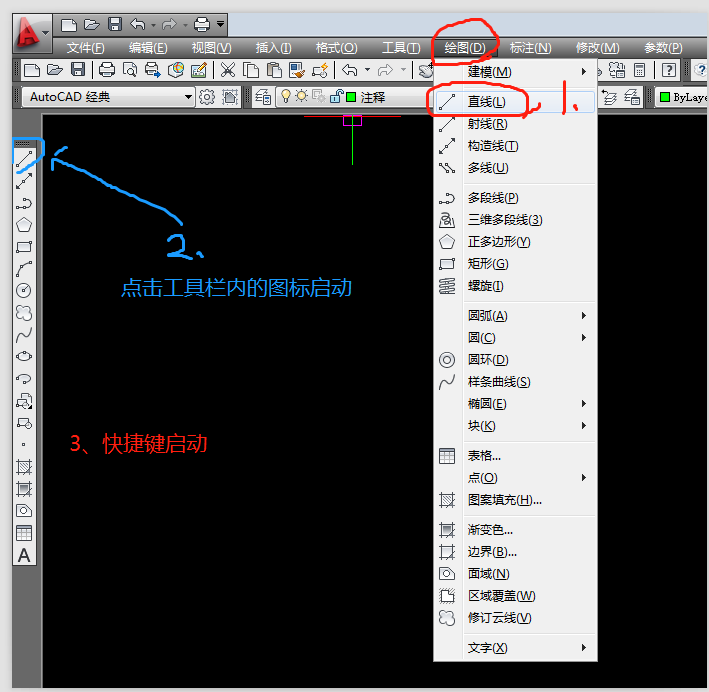
(图片来源网络,侵删)
使用“编组”命令,你可以把这些桌子部件(桌面、四条腿、螺丝)全部选中,然后给这个组合起个名字,桌子-1”,之后,你只需要在屏幕上单击“桌子-1”中的任何一个部件,整个桌子就会被选中,操作起来非常方便。
核心特点:
- 整体性:编组被视为一个单一的对象进行选择和操作。
- 可命名:每个编组都有一个唯一的名称,方便管理和识别。
- 可嵌套:编组可以包含在其他编组中,形成复杂的层级结构。
- 灵活性:可以随时向编组中添加或删除对象,也可以解锁编组进行单独编辑。
如何使用“编组”命令?
主要有两种方式来调用“编组”命令:
- 命令行输入:在命令行中直接输入
GROUP或G,然后按回车键。 - 功能区面板:
- 切换到 “常用” 选项卡。
- 在 “组” 面板中,点击 “组” 按钮(图标通常是几个方块叠在一起)。
无论使用哪种方式,都会弹出 “对象编组” 对话框,这是管理编组的中心。
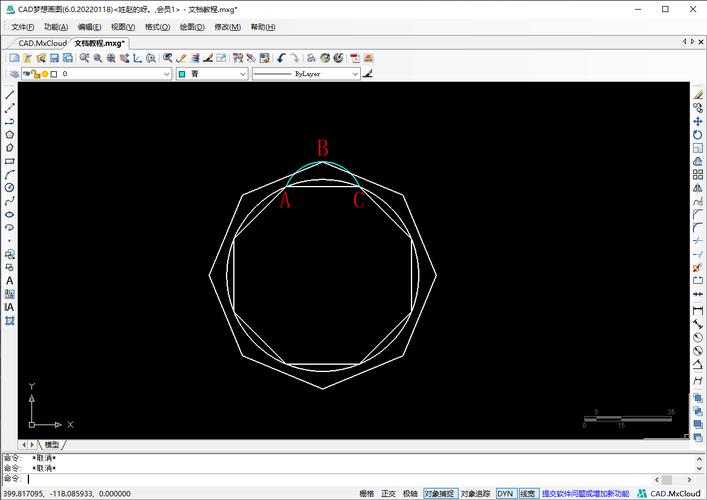
(图片来源网络,侵删)
“对象编组”对话框详解
这个对话框分为左右两个主要部分:
左侧:编组列表
这里显示当前图形中所有已创建的编组。
- 编组名:显示编组的名称。
- 可选:如果勾选此项,表示该编组是“可选择的”,单击其中一员即可全选,如果取消勾选,则单击编组成员时,只会选中被点击的那个对象,编组作为一个整体的功能被暂时禁用,这在需要编辑编组内部某个特定对象时非常有用。
- 查找名称:选择一个对象,可以快速查出它属于哪个编组。
- 亮显:在列表中选择一个编组,然后点击此按钮,图形中该编组的所有对象会短暂高亮显示,方便你确认。
- 包含未命名的:如果勾选,列表中也会显示那些没有命名的系统默认编组(通常由
GROUP命令自动创建)。
右侧:创建与编辑
这部分用于创建新编组和修改现有编组。
创建新编组
- 编组名:为你的新编组起一个有意义的名字,椅子-A”、“立面窗”、“设备总图”等,强烈建议使用命名编组,而不是使用默认的
*A1,*A2等。 - 选择对象:点击此按钮,对话框会暂时关闭,你就可以在绘图区框选或单击想要加入编组的所有对象,选择完成后,按回车键返回对话框。
- 可:即“可选”,与左侧列表中的“可选”功能相同。
- 说明:可以添加对该编组的描述性文字,方便日后查阅。
操作流程:
(图片来源网络,侵删)
- 输入
GROUP命令,打开对话框。 - 在“编组名”中输入名称,如“椅子-A”。
- 点击“选择对象”按钮。
- 在图中选中椅子的所有部件(座面、靠背、四条腿)。
- 按回车键,返回对话框。
- (可选)勾选“可”。
- 点击“新建”按钮。
- “椅子-A”就出现在左侧列表中了。
修改现有编组
在左侧列表中选择一个已存在的编组,右侧的编辑按钮就会被激活。
- 删除:从选定的编组中移除对象,点击后,在图中选择要从编组中拿掉的对象,按回车即可。
- 添加:向选定的编组中添加新对象,点击后,在图中选择要加入编组的新对象,按回车即可。
- 分解:这是一个非常强大的功能! 点击它,会彻底删除选定的编组,编组将不复存在,但组内的所有对象会保留在图形中,并恢复为独立状态。注意:此操作不可撤销,请谨慎使用!
- 重命名:快速更改选定的编组名称。
- 重排:对编组中对象的顺序进行重新排序,适用于需要特定选择顺序的块或属性。
编组与块的对比
很多初学者会混淆“编组”和“块”,它们都用于管理对象,但有本质区别:
| 特性 | 编组 | 块 |
|---|---|---|
| 目的 | 临时或永久地组织对象,方便选择和操作。 | 创建可重复使用的、带参数的复合对象。 |
| 数据存储 | 仅存储在当前图形文件中。 | 可以存储在当前文件内部,也可以作为外部 .dwg 文件(外部块)供其他文件调用。 |
| 可编辑性 | 灵活,可以随时向编组中添加、删除对象,或单独编辑组内某个对象(解锁后)。 | 整体性强,默认情况下,块作为一个整体被编辑,需要使用“块编辑器”或“在位编辑”才能修改其内部结构。 |
| 属性 | 无。 | 有,块可以定义“属性”,用于存储文字信息(如价格、型号、注释),这些信息可以提取到表格中。 |
| 主要用途 | - 临时组织图形进行修改。 - 创建固定的、但内部可能偶尔需要调整的组件集合。 - 管理复杂布局中的不同部分。 |
- 创建标准化的、重复使用的符号(如门窗、家具、标题栏)。 - 减少文件大小。 - 便于统一修改和替换。 |
简单总结:
- 如果你只是想方便地选择一堆东西,并且可能需要增删里面的成员,用编组。
- 如果你想要创建一个标准化的、可复用的、带参数的“超级对象”,用块。
实用技巧与注意事项
-
如何只编辑编组内的一个对象?
- 方法一(推荐):在“对象编组”对话框中,取消勾选该编组的“可”选项,在图中单击该对象,此时只会选中它,你就可以单独修改了,修改完毕后,记得重新勾选“可”以恢复编组功能。
- 按住
Ctrl键,然后单击你想要编辑的那个对象,这样可以直接选中它而不会选中整个编组。
-
如何快速找到所有编组?
- 在命令行输入
LIST命令,然后输入 ,再按回车,这样会列出当前图形中所有对象的信息,包括所有编组的名称和成员。
- 在命令行输入
-
编组的层级嵌套
你可以创建一个“家具”编组,然后把“椅子-A”、“桌子-B”、“灯具-C”这些编组都添加到“家具”编组中,这样,选择“家具”就等于选择了所有子编组。
-
与选择集的区别
选择集是临时的,一次操作完成后就会消失,而编组是持久的,它会保存在图形文件中,直到你将其分解。
希望这份详细的指南能帮助你完全掌握 AutoCAD 的“编组”命令!