RO 是 ROTATE (旋转) 命令的快捷键,是 AutoCAD 及其他基于 AutoCAD 的 CAD 软件中最常用、最基本的编辑命令之一,它的核心功能是围绕一个指定的基点,将选中的对象旋转指定的角度。

(图片来源网络,侵删)
命令基础
命令名称
- 全称:
ROTATE - 快捷键:
RO(在命令行输入RO然后按回车键即可)
命令功能
将一个或多个对象围绕一个指定的基点进行旋转,你可以通过输入角度值、拖动鼠标或使用参照对象来确定旋转的角度。
命令启动方式
- 命令行: 输入
RO或ROTATE,然后按回车键。 - 功能区: 在“常用”选项卡 > “修改”面板中找到“旋转”按钮 (一个圆形箭头)。
- 工具栏: 在“修改”工具栏中点击“旋转”图标。
- 右键菜单: 选择对象后,点击鼠标右键,在菜单中选择“旋转”。
命令执行步骤与选项详解
当你输入 RO 并回车后,命令行会提示你进行操作,我们一步步来看:
步骤 1: 选择对象
- 命令行提示:
_ROTATE 选择对象: - 操作: 使用鼠标选择你想要旋转的一个或多个对象,然后按回车键或空格键结束选择。
步骤 2: 指定基点
(图片来源网络,侵删)
- 命令行提示:
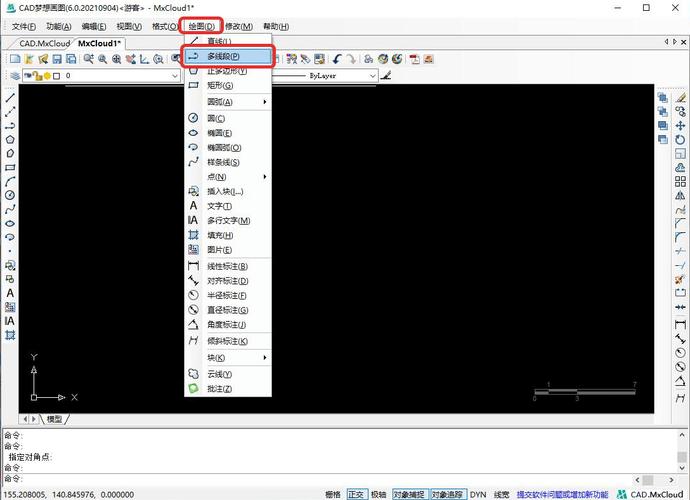
指定基点: - 操作: 在绘图区点击一个点,这个点是旋转的“轴心”或“支点”,对象将围绕这个点进行旋转,选择基点非常重要,通常选择对象的特殊点,如端点、中点、圆心等,可以使用对象捕捉来精确指定。
步骤 3: 指定旋转角度
- 命令行提示:
指定旋转角度,或 [复制(C)/参照(R)]: - 这里有三个选项,我们来逐一分解:
选项 1: 指定旋转角度 (默认选项)
这是最直接的方式,直接输入一个角度值。
- 正角度: 逆时针旋转。
- 负角度: 顺时针旋转。
- 操作: 直接输入数字,如
90,然后按回车,对象将围绕基点逆时针旋转90度。
示例: 将一个矩形逆时针旋转45度。
- 输入
RO,回车。 - 选择矩形,回车。
- 捕捉矩形的左下角作为基点。
- 输入
45,回车,矩形旋转完成。
选项 2: 复制
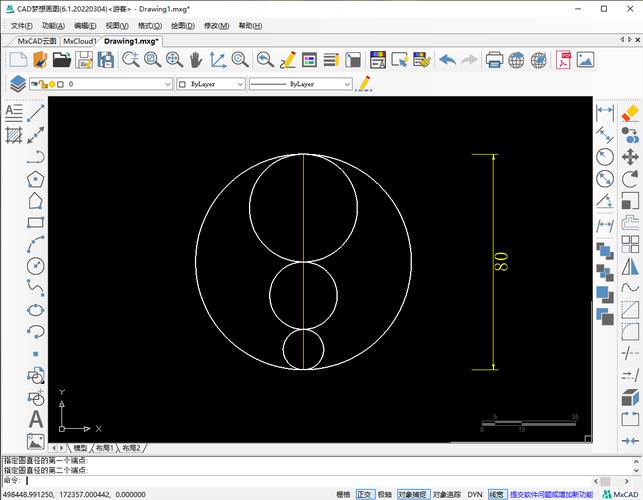
这个选项非常有用,它可以在旋转对象的同时,保留原始对象,创建出一个旋转后的副本。
(图片来源网络,侵删)
- 操作:
- 在
指定旋转角度...提示下,先输入C,回车。 - 此时命令行会再次提示
指定旋转角度...,你再输入角度值并回车。 - 原始对象会保留,你得到一个旋转后的新对象。
- 在
示例: 绘制一个围绕圆心均匀分布的椅子。
- 先画一把椅子,并将其移动到桌子圆心。
- 输入
RO,回车。 - 选择椅子,回车。
- 捕捉桌子圆心作为基点。
- 输入
C,回车 (启动复制模式)。 - 输入
72,回车 (360° / 5 = 72°)。 - 重复
RO命令,选择刚复制的椅子,基点不变,输入C回车,再输入72回车,重复此操作,直到完成5把椅子的布置。
选项 3: 参照
当你需要将对象旋转到一个特定的、未知的角度,或者需要与另一个对象对齐时,这个选项非常强大,它允许你通过指定两个点来定义一个“参照角度”,然后再指定一个目标角度,系统会自动计算出旋转的角度差。
操作流程:
- 在
指定旋转角度...提示下,输入R,回车。 - 命令行提示
指定参照角 <0>:,你需要指定原始角度。- 你可以直接输入一个角度值。
- 更常用的是用鼠标点击两个点来确定这条线的角度(第一个点是基点,第二个点是参照方向上的点)。
- 命令行接着提示
指定新角度或 [点(P)]:,现在你需要指定目标角度。- 你可以直接输入一个角度值。
- 同样,最常用的是用鼠标点击两个点来确定目标方向的角度。
示例: 将一个倾斜的矩形摆正,使其底边与水平线对齐。
- 假设矩形是倾斜的,旁边有一条水平线。
- 输入
RO,回车。 - 选择矩形,回车。
- 捕捉矩形的左下角作为基点。
- 输入
R,回车 (启动参照模式)。 - 指定参照角:
- 鼠标先点击基点(矩形的左下角)。
- 再点击矩形的右下角,这样,系统就知道了当前矩形底边的角度。
- 指定新角度:
- 鼠标先点击同一个基点(矩形的左下角)。
- 再点击旁边水平线的右端点,这样,系统就知道了对齐的目标角度。
- 系统会自动计算角度差,并将矩形旋转至与水平线对齐。
实用技巧与注意事项
- 正交模式: 在旋转时,如果希望每次旋转都是90度的整数倍,可以打开 F8 (正交模式),这样拖动鼠标就只能进行水平和垂直旋转。
- 极轴追踪: 设置极轴增量角(如15°或30°),可以更方便地旋转到特定角度。
- 基点选择: 基点是旋转的核心,选择错误的基点会导致旋转结果完全不符合预期,务必善用对象捕捉。
- 动态输入: 在状态栏开启 DYN (动态输入),可以在鼠标旁边直接输入角度值,无需频繁看命令行,提高效率。
- 3D 旋转: 在 AutoCAD 中,还有一个
3DROTATE命令(快捷键通常是3RO),它用于在三维空间中旋转对象,需要围绕一个三维坐标轴进行,对于二维绘图,RO命令完全够用。
| 命令 | 功能 | 主要选项 | 适用场景 |
|---|---|---|---|
RO (ROTATE) |
围绕基点旋转对象 | 角度: 直接输入角度值。 复制: 旋转并创建副本。 参照: 通过指定两个方向来对齐旋转。 |
- 调整构件方向。 - 创建阵列布局。 - 将倾斜的对象摆正对齐。 |
掌握 RO 命令及其选项,特别是 复制 和 参照,是高效使用 CAD 进行绘图的关键技能之一,多加练习,你就能灵活运用它来处理各种旋转问题。