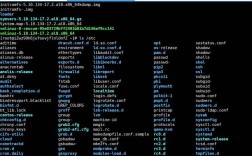
在命令行操作中,理解当前路径的概念至关重要,它是用户在文件系统中位置的直接体现,也是执行文件操作、运行脚本等操作的基础,当前路径也称为工作目录(Working Directory),命令行程序默认会在此路径下查找和操作文件,因此掌握如何查看、切换和管理当前路径,是高效使用命令行的必备技能。
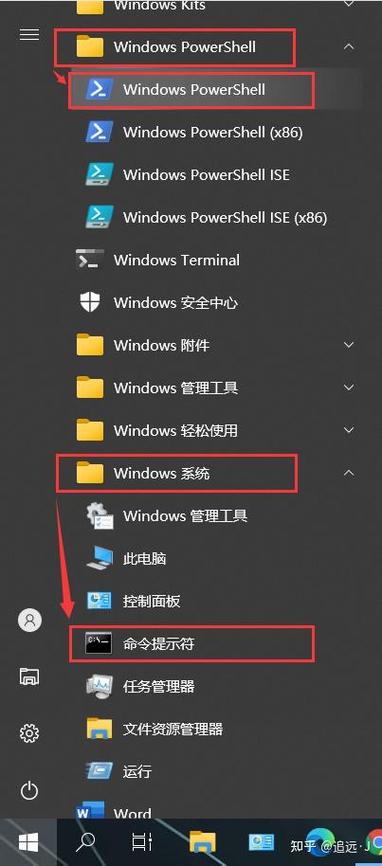
查看当前路径的方法
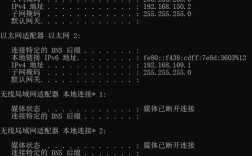
在不同操作系统中,查看当前路径的命令略有差异,但核心功能一致,在Linux和macOS系统中,用户通常打开终端(Terminal)后,会看到一个提示符,其中可能包含当前路径的信息,例如user@hostname:~/current/path$,但这并非完全可靠的方式,更标准的做法是使用pwd命令(Print Working Directory的缩写),在Windows的命令提示符(CMD)或PowerShell中,对应的命令是cd不带任何参数,或使用Get-Location(在PowerShell中),在Linux终端输入pwd后,系统会返回类似/home/user/documents的绝对路径,明确告知用户当前所在的位置,绝对路径是从根目录(Linux中为,Windows中为盘符如C:\)开始的完整路径,而相对路径则是基于当前路径的简写,如表示当前目录,表示上级目录。
切换当前路径的技巧
切换当前路径主要使用cd(Change Directory)命令,结合相对路径和绝对路径,可以实现灵活的目录跳转。cd ..可返回上级目录,cd ../..返回上两级目录;cd ~可快速切换到用户主目录(如/home/user或C:\Users\user),cd -则可在最近两次访问的目录之间切换,在Windows中,还需注意盘符切换,如D:可直接切换到D盘根目录。cd命令支持路径补全功能,在输入部分路径后按Tab键,命令行会自动补全剩余部分,提高操作效率,尤其在路径较长时优势明显。
当前路径在命令操作中的应用
当前路径直接影响命令行对文件的查找和操作,执行cat file.txt命令时,系统会首先在当前路径下寻找file.txt文件,若不存在则会报错;若文件位于其他路径,需使用绝对路径(如/home/user/file.txt)或相对路径(如../file.txt),同样,运行脚本(如python script.py)或编译程序时,若依赖文件不在当前路径,也需要通过路径参数指定,合理设置当前路径可以减少输入量,避免重复输入长路径,提升操作流畅度。
常见问题与注意事项
在使用当前路径时,新手常遇到因路径错误导致的命令失败,例如误将相对路径当作绝对路径,或在包含空格的路径未加引号(如cd "My Documents"),符号链接(Symbolic Link)可能让路径显示复杂化,pwd -P可显示真实路径而非链接路径,在Windows中,路径分隔符为反斜杠\,而Linux/macOS使用正斜杠,跨平台操作时需注意区分。

相关操作命令参考
以下是一些与当前路径相关的常用命令及其功能说明:
| 命令 | 功能描述 | 适用系统 |
|---|---|---|
pwd |
显示当前绝对路径 | Linux, macOS, Windows (Git Bash) |
cd [路径] |
切换到指定路径 | 所有系统 |
ls |
列出当前路径下的文件和目录 | Linux, macOS, Windows (Git Bash) |
dir |
列出当前路径下的文件和目录(Windows CMD) | Windows |
pushd [路径] |
将当前路径压入栈并切换路径 | Linux, macOS, Windows |
popd |
从栈中弹出路径并切换 | Linux, macOS, Windows |
相关问答FAQs
Q1: 为什么使用cd命令切换目录后,提示符没有立即显示新路径?
A1: 这可能是因为终端提示符的配置问题,默认情况下,许多终端的提示符会显示当前路径,但若用户自定义了提示符格式(如仅显示用户名和主机名),则可能不包含路径信息,可通过修改终端配置文件(如Linux中的~/.bashrc或~/.zshrc)中的PS1变量来调整提示符显示内容,例如添加\w显示当前路径的缩写形式。
Q2: 如何快速返回到用户主目录,而不需要输入完整的主目录路径?
A2: 在几乎所有操作系统中,都可以使用cd ~命令快速切换到用户主目录,是系统预定义的变量,代表当前用户的主目录路径(如Linux中的/home/username或Windows中的C:\Users\username),在大多数终端中,直接输入cd不带任何参数也能实现相同效果,这是cd命令的默认行为,即切换到主目录。