记事本命令行工具是文本编辑领域的重要补充,虽然图形界面记事本(如Windows自带的记事本)在日常使用中占据主导地位,但命令行记事本凭借其高效、自动化和跨平台特性,在服务器管理、脚本开发和系统运维中发挥着不可替代的作用,本文将详细介绍记事本命令行工具的核心功能、使用场景、操作方法及常见问题,帮助读者全面了解这一实用工具。

记事本命令行工具通常指通过命令行界面(CLI)进行文本编辑的程序,其核心优势在于无需图形界面即可完成文本操作,特别适合远程服务器或无GUI环境,常见的命令行记事本包括Linux/Unix系统中的nano、vim、emacs,以及Windows系统中的notepad.exe命令行参数调用等,这些工具虽然界面简洁,但功能强大,支持语法高亮、多文件编辑、宏录制等高级特性,能够满足从基础文本编辑到复杂编程开发的各种需求。
在功能特性方面,记事本命令行工具主要分为基础编辑和高级扩展两大类,基础编辑功能包括文本的增删改查、复制粘贴、查找替换等,这些操作通常通过快捷键或命令参数实现。nano编辑器使用Ctrl+O保存文件,Ctrl+X退出;而vim则分为普通模式、插入模式和可视模式,通过不同模式切换实现复杂操作,高级扩展功能则包括语法高亮(支持编程语言关键词识别)、自动缩进(保持代码结构规范)、多标签页管理(同时编辑多个文件)以及插件系统(如vim的Vundle插件管理器),大多数命令行记事本支持通过命令行参数直接执行操作,如vim filename.txt直接打开文件,nano -c filename.txt启用行号显示等。
使用场景上,记事本命令行工具的优势尤为突出,在服务器管理中,管理员通过SSH远程连接服务器时,可直接使用nano或vim编辑配置文件,无需传输文件到本地再上传,极大提升了效率,脚本开发方面,开发者常在Shell脚本中调用sed、awk等工具配合命令行记事本,实现文本的批量处理,通过vim script.sh编写脚本后,直接执行bash script.sh运行,无需离开命令行环境,系统运维中,日志分析是常见任务,使用grep配合vim可以快速过滤和编辑日志文件,如cat error.log | grep "ERROR" | vim -将错误日志直接导入编辑器,命令行记事本在自动化部署中也扮演重要角色,通过编写包含编辑命令的脚本,可实现对配置文件的批量修改,如使用sed -i 's/old/new/g' config.txt替换文件内容后,再用vim验证修改结果。
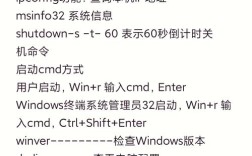
操作方法上,不同工具的命令和快捷键有所差异,但核心逻辑相似,以nano为例,其启动方式为nano [文件名],常用快捷键包括Ctrl+W查找、Ctrl+\替换、Ctrl+G查看帮助。vim的学习曲线较陡,但功能更强大,启动后默认进入普通模式,通过i进入插入模式开始编辑,Esc返回普通模式,wq保存并退出,对于Windows用户,可通过notepad filename.txt命令直接调用系统记事本编辑文件,或使用notepad /a filename.txt以追加模式打开,跨平台工具如Emacs支持Lisp脚本扩展,可通过emacs --script script.el执行自动化编辑任务,以下表格对比了常见命令行记事本的核心特性:

| 工具名称 | 支持平台 | 主要快捷键 | 特色功能 | 适用场景 |
|---|---|---|---|---|
| nano | Linux/Unix | Ctrl+O保存,Ctrl+X退出 | 简单易用,显示操作提示 | 新手入门,基础文本编辑 |
| vim | 全平台 | i插入,Esc普通模式,:wq保存 | 多模式编辑,插件丰富 | 编程开发,复杂文本处理 |
| emacs | 全平台 | Ctrl+X Ctrl+S保存,Ctrl+X Ctrl+C退出 | Lisp扩展,集成开发环境 | 高级定制,IDE替代方案 |
| notepad.exe | Windows | 无(需GUI操作) | 调用系统记事本 | Windows环境快速编辑 |
在实际应用中,命令行记事本常与其他命令组合使用,形成强大的文本处理流水线,通过cat file.txt | vim -导入vim进行编辑,或使用find . -name "*.log" -exec vim {} \;批量打开目录下的所有日志文件,对于重复性任务,可编写Shell脚本封装编辑操作,如创建edit_config.sh为#!/bin/bash; vim /etc/config/$1,通过./edit_config nginx.conf快速编辑指定配置文件,版本控制工具如git也常与命令行记事本配合,使用git commit -F <(vim temp_msg.txt)让用户通过vim编写提交信息。
尽管命令行记事本功能强大,但也存在一些局限性,对于不熟悉命令行的用户,学习成本较高,尤其是vim的多模式操作需要一定时间适应,在处理大文件时,部分工具可能存在性能问题,且缺乏图形记事本的字体调整、界面美化等功能,为解决这些问题,用户可通过在线教程或vimtutor练习工具提升技能,或选择micro等更现代的命令行编辑器,其界面更接近图形工具,快捷键也更直观。
相关问答FAQs:
-
问:命令行记事本和图形记事本有什么区别?如何选择?
答:命令行记事本无需图形界面,通过键盘操作,适合服务器、脚本自动化等场景,效率高但学习成本稍高;图形记事本界面直观,支持鼠标操作,适合日常简单编辑,选择时可根据使用环境:远程管理或批量处理选命令行工具,本地快速编辑选图形工具。 (图片来源网络,侵删)
 -
问:如何在Windows中使用命令行调用记事本并实现自动保存?
答:Windows可通过notepad filename.txt调用记事本,但原生不支持直接自动保存,可结合脚本实现,如使用powershell -Command "notepad filename.txt; Start-Sleep -Seconds 5; [System.Windows.Forms.SendKeys]::SendWait('^s')",打开记事本后5秒自动模拟Ctrl+S保存,更推荐使用vim或nano等跨平台工具,它们支持命令行参数直接保存。